
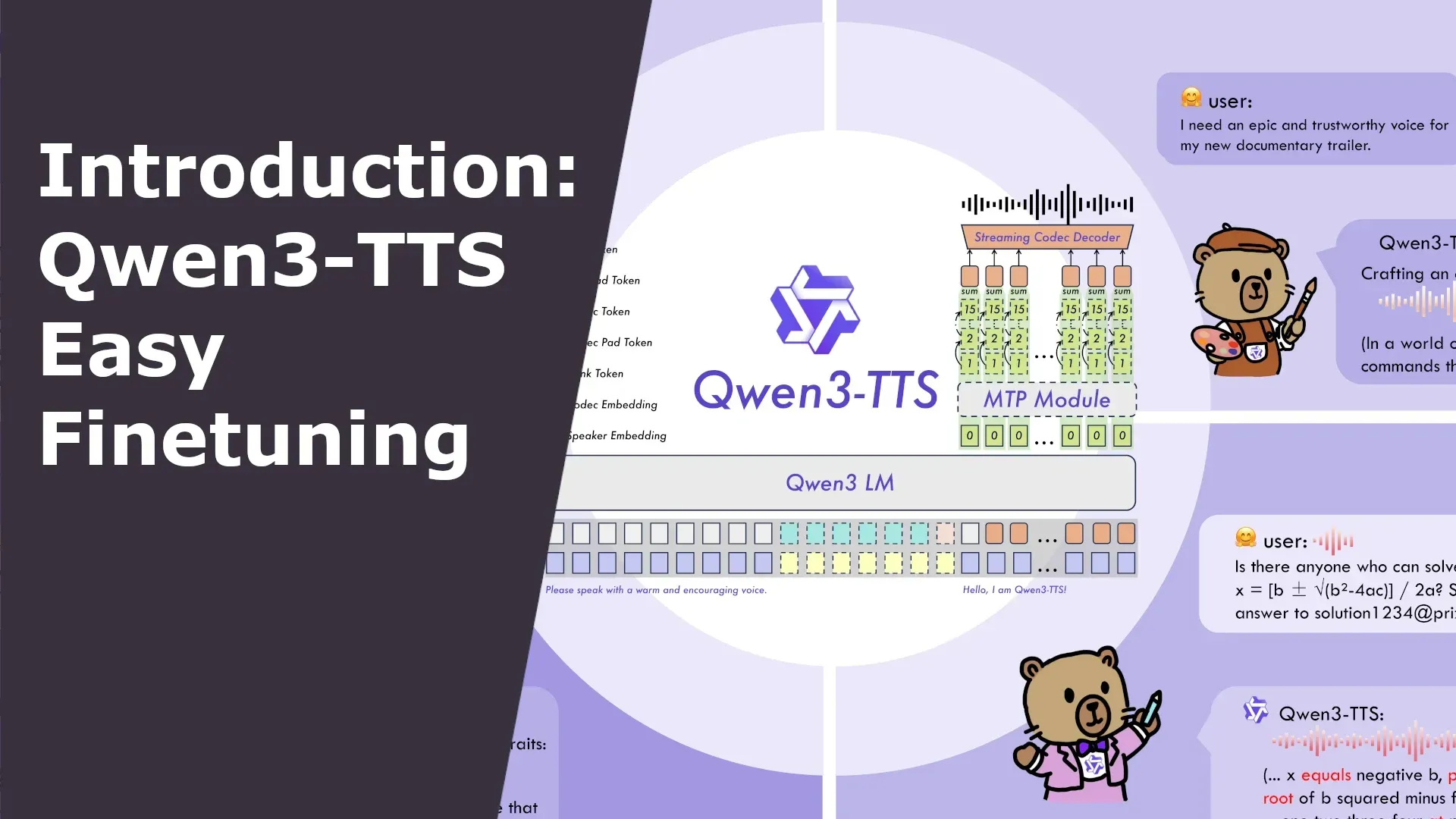
想让 AI 用你的声音朗读小说?想为视频角色定制专属音色?
本文将手把手教你使用 Qwen3-TTS Easy Finetuning 工具,通过微调打造一个稳定、自然、跨语言无口音的专属语音模型。
Read this article in English: Qwen3-TTS Fine-tuning Complete Guide: Train Your Own Voice Model from Scratch
为什么你需要微调,而不是仅仅用零样本克隆?
最近 AI 语音克隆非常火爆,你或许听说过“只需几秒钟音频就能克隆任何人的声音”。这种技术叫 零样本语音克隆(Zero-shot TTS),确实方便快捷。但它有一个致命缺陷:稳定性差。同一句话生成两次,音色可能忽远忽近;说不同句子时,声音甚至会“飘”成另一个人。
尽管Qwen3-TTS的零样本克隆效果已经很不错了,能避免以上很多问题,但是还是存在一些不足,比如:
- 跨语言带有母语口音
- 语调不够自然
- 情感表达不够丰富
如果你只是想随便玩玩,零样本克隆或许够用。但如果你希望:
- 用固定的声音长期制作视频、播客;
- 让角色在不同场景下保持一致的语调;
- 用中文说话人的模型说英文,听起来像地道老外;
那么你需要的是 微调(Fine-tuning)。
微调相当于让 AI 深度学习目标说话人的所有发音细节,最终得到一个 单说话人模型 —— 它只擅长模仿这一个声音,但能做到 极其稳定、自然,并且能理解自然语言中的情绪和语速指示(比如“用悲伤的语气说”、“加快语速”)。
⚠️ 重要提示:微调后的模型不再是“克隆模型”,而是一个固定的声音模型。它无法像零样本克隆那样随时切换成另一个人。如果你需要多角色配音,可以针对每个角色分别微调一个模型,然后切换使用。
好消息是,本项目现已领先官方,抢先支持多说话人同时微调!你可以一次性地、更高效地为多个角色定制声音模型。
什么是 Qwen3-TTS Easy Finetuning?
这是我开发的一个开箱即用的工具包,基于阿里巴巴通义实验室最新开源的 Qwen3-TTS 模型,帮你省去代码编写和环境配置的烦恼,通过图形化界面(WebUI)或简单命令,就能完成从原始音频到专属语音模型的全部流程。
- 一键式操作:音频分割、自动转录(ASR)、数据清洗、编码、训练,全流程自动化。
- 现代化 WebUI:基于 Gradio 构建,操作直观,实时显示进度。
- 内置优化配置:针对 0.6B 和 1.7B 两种模型大小,提供已验证的训练参数。
- Docker 支持:一键启动,无需手动安装依赖。
准备工作:你需要什么?
- 一台带有 NVIDIA GPU 的电脑(建议显存 ≥ 8GB,微调 1.7B 模型需要 ≥ 16GB。作者本人使用单张3080 10G进行训练)
- 目标说话人的 纯净录音(建议 10~30 分钟,wav 格式,背景噪音越小越好)
- 基本的命令行操作能力(会复制粘贴即可)
- (可选)对 Docker 的了解,或者直接使用 Python 虚拟环境
第一步:安装与启动
方法一:使用 Docker(推荐,最快速、最稳妥)
# 克隆仓库
git clone https://github.com/mozi1924/Qwen3-TTS-EasyFinetuning.git
cd Qwen3-TTS-EasyFinetuning

# 启动容器
docker compose up -d
如果你是大陆用户,可以使用以下命令从国内镜像源加速下载:
DOCKER_IMAGE=registry.cn-hangzhou.aliyuncs.com/mozi1924/qwen3-tts-easyfinetuning:latest docker compose up -d第一次启动会自动下载镜像(约 10GB),稍等片刻。看到显示绿色的 Started 则代表程序启动成功。不过WebUI需要约30秒的预热时间。成功后,打开浏览器访问 http://localhost:7860。如果你是在局域网的其他机器上访问,请将 localhost 替换为部署机器的IP地址。
方法二:使用 Python 虚拟环境(适合开发者)
# 克隆仓库
git clone https://github.com/mozi1924/Qwen3-TTS-EasyFinetuning.git
cd Qwen3-TTS-EasyFinetuning

# 创建虚拟环境
python -m venv venv
source venv/bin/activate  # Linux/Mac
# venv\Scripts\activate   # Windows

# 安装依赖
pip install -r requirements.txt
pip install flash-attn==2.8.3 --no-build-isolation  # 可选,加速训练

# 启动 WebUI
python src/webui.py
启动后同样访问 http://localhost:7860。
第二步:准备你的数据
这是至关重要的一步。请将你的原始音频文件(.wav格式)按照以下结构放入项目目录下的 raw-dataset 文件夹中:
raw-dataset
├─ speaker_1            # 说话人1的文件夹
│ ├── 0001.wav          # 音频文件,建议一句话一个文件
│ ├── 0002.wav
│ ├── 0003.wav
│ └── ref.wav           # ⭐ 必须的参考音频
├─ speaker_2            # 说话人2的文件夹(用于多说话人训练)
│ ├── 0001.wav
│ ├── 0002.wav
│ ├── 0003.wav
│ └── ref.wav           # ⭐ 每个说话人都有自己的参考音频
.....
关于 ref.wav 的重要说明:
ref.wav是必须的,它将被固化在模型中,作为音色、语气和语速的稳定参考,确保推理效果一致。- 你可以从该说话人的训练数据中选择一段你认为质量最高的音频。
- 时长建议控制在 3-10 秒,最短不要低于3秒,最长不要超过10秒。
第三步:使用 WebUI 进行微调(图文详解)
WebUI 分为三个主要标签页,我们一步步操作。
📁 标签页 1:数据准备(Data Preparation)
1.1 刷新路径并运行 Step 1:音频分割
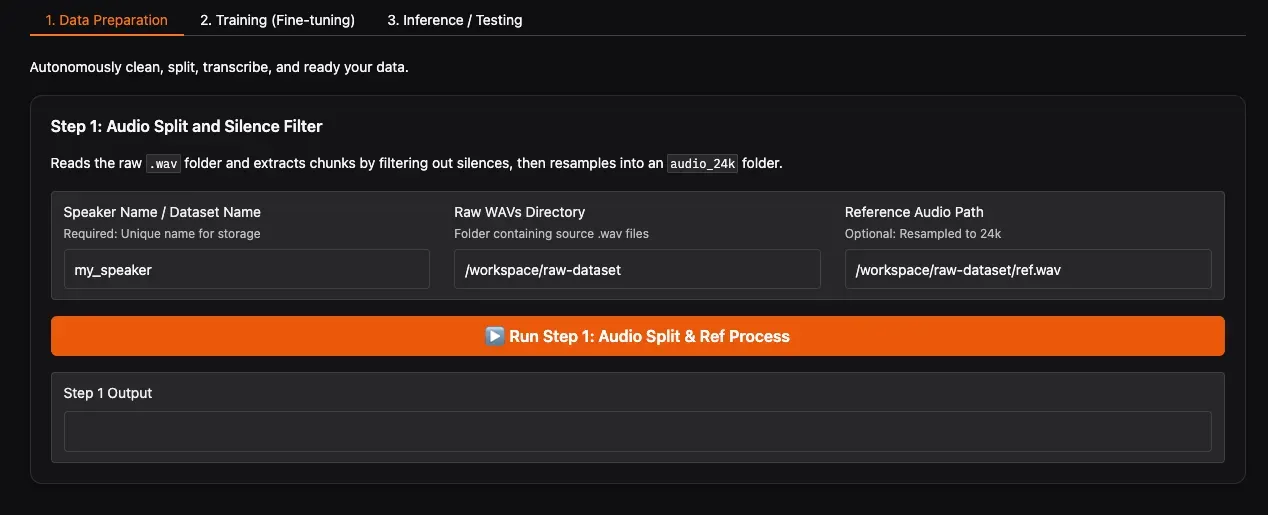
在 WebUI 中:
- 点击 Refresh Paths 按钮。系统会自动识别
raw-dataset下的文件夹和ref.wav。 - 确认 Raw WAVs Directory 下拉框中出现了你的数据集文件夹(如
speaker_1)。 - Reference Audio Path 会自动填充为对应文件夹下的
ref.wav,无需手动修改。 - 点击 Run Step 1。
这一步CPU消耗较大,建议关闭后台其他软件,避免电脑卡死。程序会分析音频,自动切除静音片段,将长音频切分为短句,并统一采样率为 24kHz。完成后,你会在 final-dataset/speaker_1/audio_24k/ 看到处理好的音频片段。
1.2 运行 Step 2:ASR 转录与二次清理
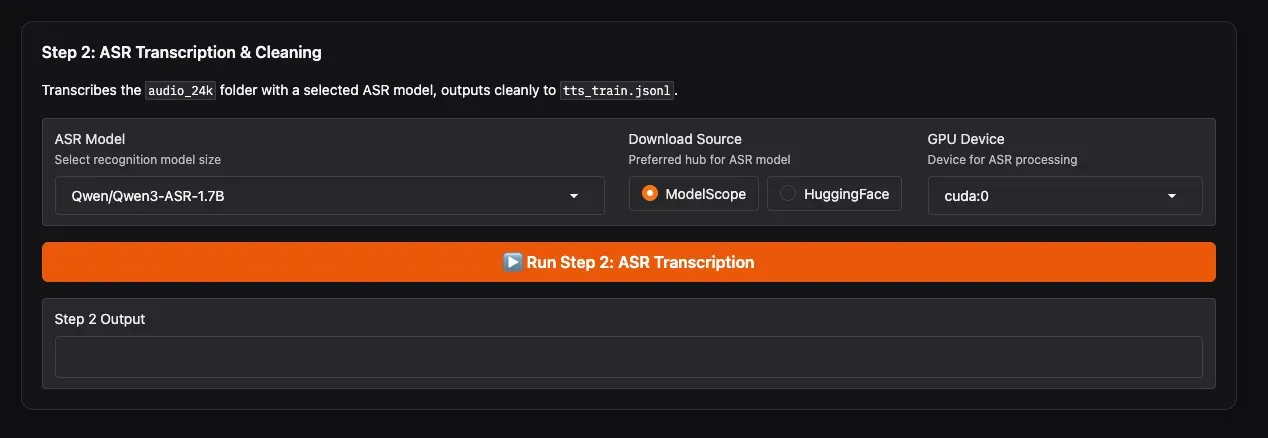
这一步用 ASR 模型自动识别每个音频片段的内容,生成文本标注,并进行二次清理。
- ASR Model:强烈推荐选择
Qwen/Qwen3-ASR-1.7B,识别最准确。 - Download Source:如果你在中国大陆,选择 ModelScope 可获得最快下载速度;海外用户可选 HuggingFace。
- GPU Device:选择用于 ASR 的 GPU(如
cuda:0)。 - 点击 Run Step 2。
等待进度条走完,你会得到 final-dataset/speaker_1/tts_train.jsonl,每一行是 {"audio": "路径", "text": "识别出的文字"}。完成后WebUI会有提示。
🏋️ 标签页 2:训练(Training)
2.1 新建实验并选择数据(Step 0)
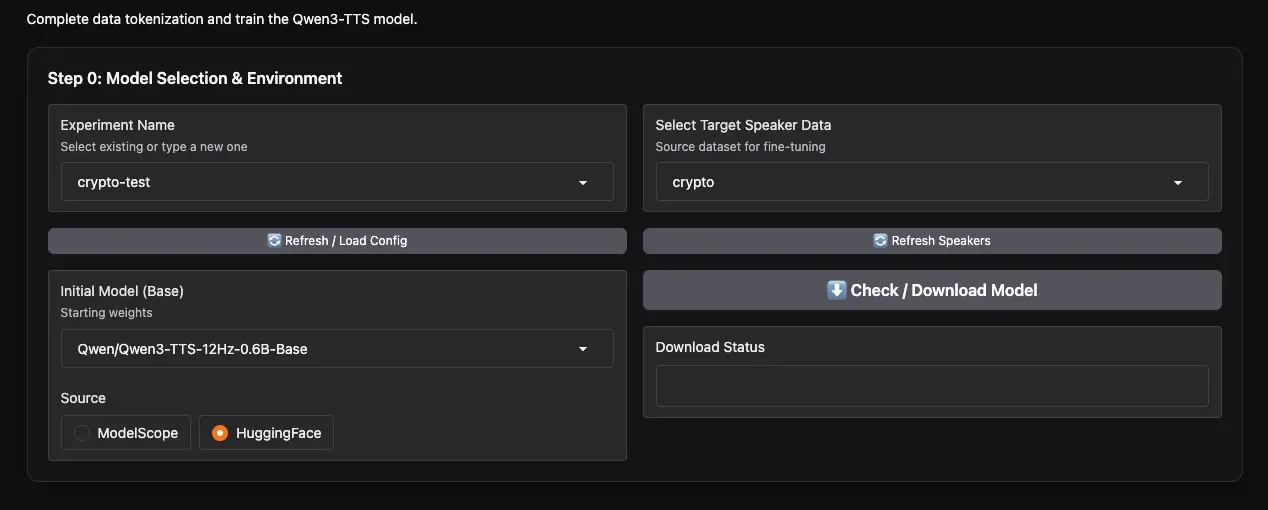
- Experiment Name:输入一个名字,例如
my_first_voice,然后点击 Create New Experiment。 - Select Target Speaker Data:在下拉框中选择你要进行微调的说话人。得益于新功能,你可以在这里多选,实现多说话人同时训练!
- Initial Model:选择基础模型。视频作者推荐 0.6B 的模型,认为完全够用。你也可以根据需要选择
1.7B。 - Download Source:同样,根据你的网络环境选择 ModelScope 或 HuggingFace。
- 点击 Check / Download Model 预先下载基础模型。
2.2 运行 Step 3:数据 Tokenization
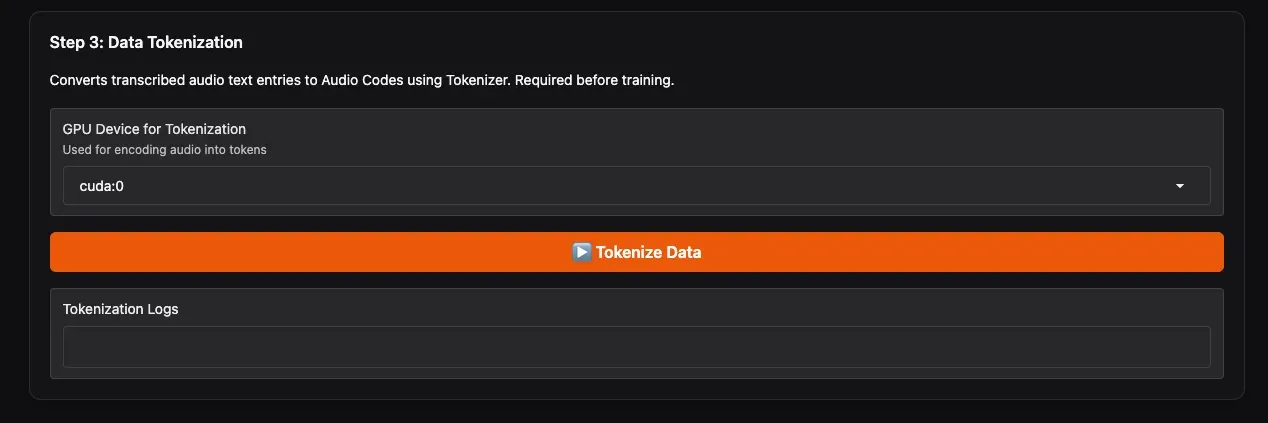
- GPU Device for Tokenization:选择用于此步骤的 GPU。
- 点击 Tokenize Data。
这一步会合并你选择的多个说话人数据,并使用 Qwen3-TTS 的专用 Tokenizer 将音频转换为离散编码,输出 tts_train_with_codes.jsonl,这是最终用于训练的文件。操作完成后会有进度条提示。
2.3 设置训练参数并开始训练(Step 4: Final Training)
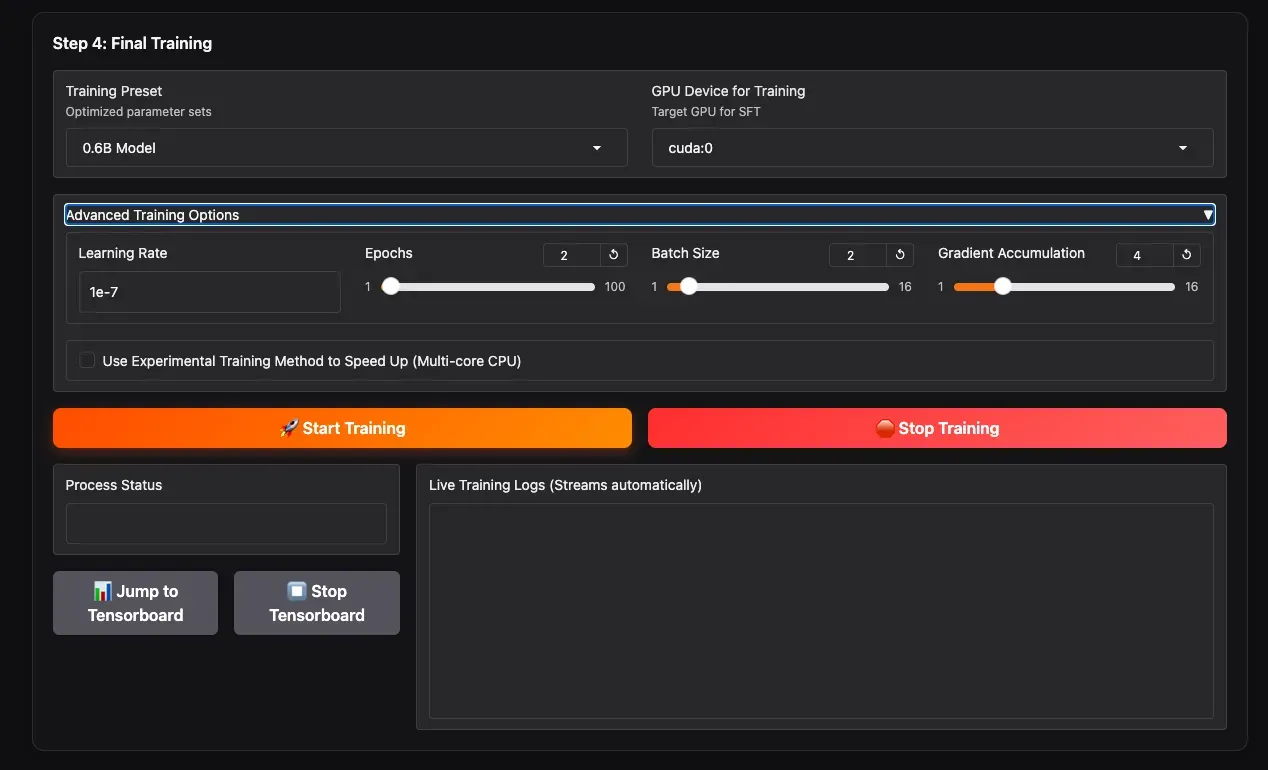
- Training Preset:根据你选择的模型大小(0.6B / 1.7B)选择对应的训练预设。这些是经过社区验证的、比较保守的参数。
- Advanced Training Options:如果你希望自定义,可以展开此项手动调整
batch_size、learning_rate等参数。 - GPU Device for Training:选择训练用的 GPU。
- 点击黄色的 Start Training 开始训练。
你可以在下方的进度条上实时查看训练信息,如 epoch、step 和 loss 值。如果你更专业,也可以点击 Jump to Tensorboard 查看详细的统计图表。
训练时长取决于数据量和模型大小。一般 10~30 分钟音频,在 10GB 显存上训练 0.6B 模型 2~3 个 epoch 大约需要 1~2 小时。
训练完成后,模型检查点会保存在 output/my_first_voice/ 目录下。
🎧 标签页 3:推理测试(Inference)
3.1 加载检查点并生成语音
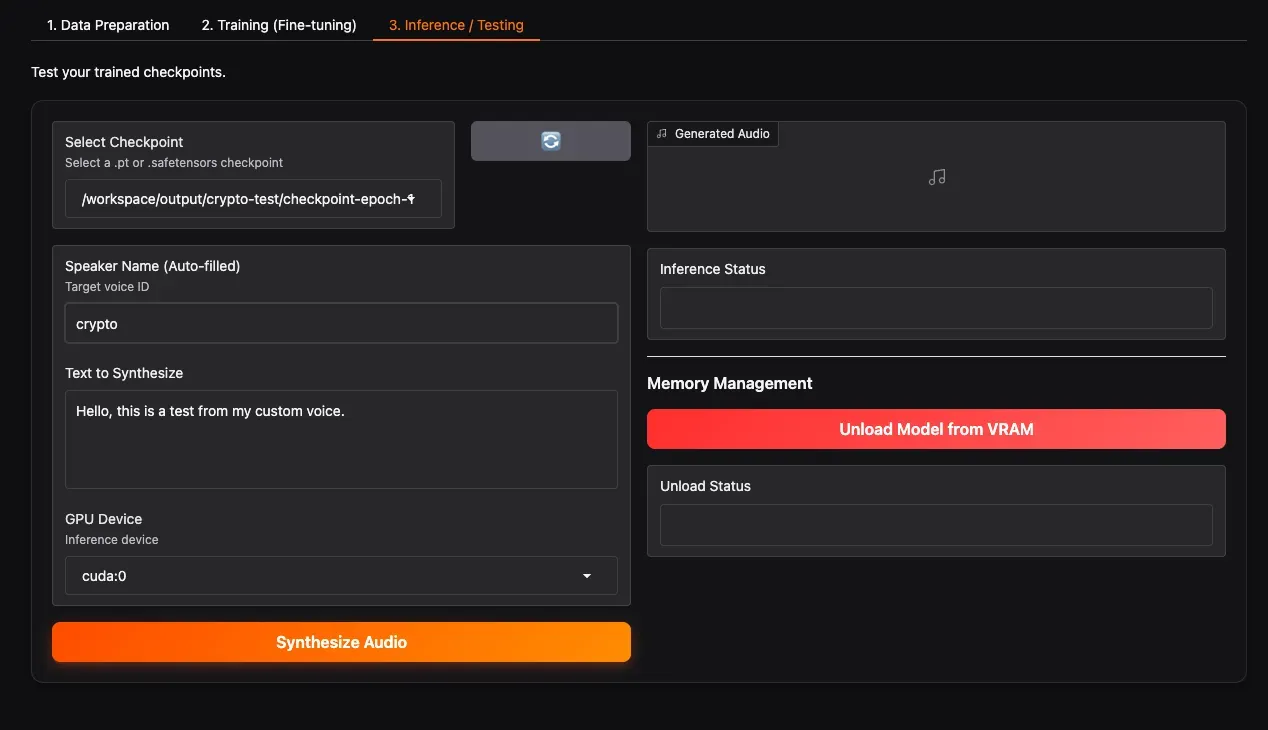
- Select Checkpoint:点击刷新按钮,然后从下拉列表中选择你刚刚训练好的检查点文件夹(例如
checkpoint-epoch-2)。 - Select Speaker:选择你想要测试的说话人。
- Text to Synthesize:输入你想测试的文本,可以是中文、英文或混合。
- GPU Device:选择推理用的 GPU。
- 点击 Synthesize Audio,稍等片刻,下方会播放生成的语音。如果效果满意,恭喜你,你的专属语音模型诞生了!
更多高级功能和选项,可以自行探索工作目录和WebUI界面。
进阶技巧:如何让模型效果更好?
- 数据质量 > 数据量:10 分钟干净、情感丰富的录音,远胜于 1 小时嘈杂的录音。
- 避免背景音乐:ASR 转录会受音乐干扰,导致文本错误。
- 适当增加 epoch:如果声音不像,可以尝试增加到 5~10 个 epoch,但要注意过拟合(声音僵硬)。
- 调整学习率:预设学习率通常合适,如果 loss 震荡,可以适当降低。
常见问题
Q:我没有 GPU,能用 CPU 训练吗?
A:可以,但极其缓慢(可能训练一个模型需要几天)。建议使用云 GPU 实例,如 AutoDL、Colab 等。
Q:训练时显存不足怎么办?
A:减小 batch_size,增加 gradient_accumulation_steps,或者换用 0.6B 模型。
Q:我只有 1 分钟音频,能微调吗?
A:可以,但效果可能不稳定。建议至少收集 5 分钟以上。
Q:微调后还能零样本克隆其他人吗?
A:不能。微调后的模型专属于你训练的说话人。若需多角色,请使用本工具的多说话人微调功能,或者分别微调多个模型。
Q:生成的语音有电流声/杂音?
A:检查原始音频质量,训练数据中不要有底噪。可以在 Step 1 之前先用 UVR5 等工具降噪。
结语
通过本文的指导,你应该已经掌握了如何使用 Qwen3-TTS Easy Finetuning 微调自己的语音模型。这个工具将复杂的 AI 训练流程封装成简单的几步,让每个人都能拥有属于自己的 AI 声音。
如果你在操作中遇到任何问题,欢迎在 GitHub 仓库提交 Issue。也欢迎你分享微调后的成果!和社区分享你的经验,共同进步。
