
Read this article in English: How to Make a Synthwave Scene in Blender with Geometry Nodes
前言
Hello,这里是Mozi1924!今天我们来学习如何使用Blender的几何节点制作一个充满复古风情的Synthwave场景。从视频转到图文教程,希望能带给你不一样的阅读体验。别忘了收藏我的网站 mozi1924.com 哦!
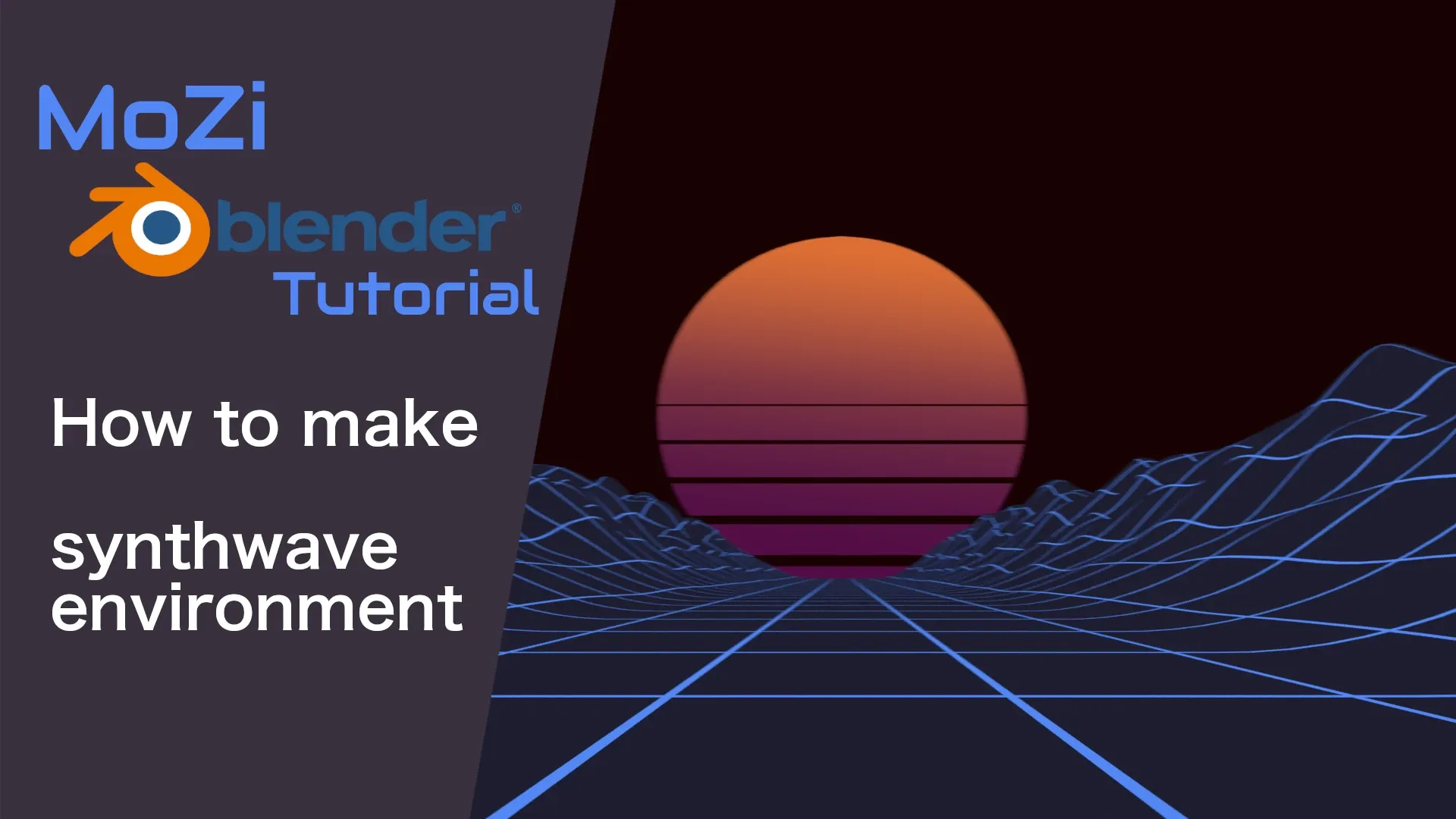
在这篇教程里,我们将一起创建这样一个动态的Synthwave世界:
什么是几何节点?
几何节点是Blender内置的一个强大工具,它通过节点图的方式来生成和修改几何体。你可以像搭建积木一样组合各种节点,用数学逻辑创造出无限复杂的模型,而且一切都是程序化的,方便后期调整。
你将学到什么?
本教程将带你完成一个完整的Synthwave场景,涉及以下核心知识点:
- 使用
Grid节点创建基础网格 - 用
Set Position节点控制网格形状 - 结合
Noise Texture生成起伏的山丘 - 利用
Map Range制作笔直的公路 - 通过
Store Named Attribute将数据传递给材质 - 理解基础的数学与矢量运算
在材质部分,我们还会学习:
- 用
Wave Texture制作网格发光效果 - 用
Color Ramp控制颜色与遮罩 - 用
Mix Shader混合透明材质
准备好了吗?让我们直接开始!
构建地面
1. 创建基础网格
在场景中新建一个平面(Shift+A → Mesh → Plane),选中它,然后进入几何节点编辑器,点击 New 创建一个新的节点树。
默认情况下你会看到 Group Input 和 Group Output 两个节点。我们先删除 Group Input,然后添加一个 Grid 节点,把它连到 Group Output 上。
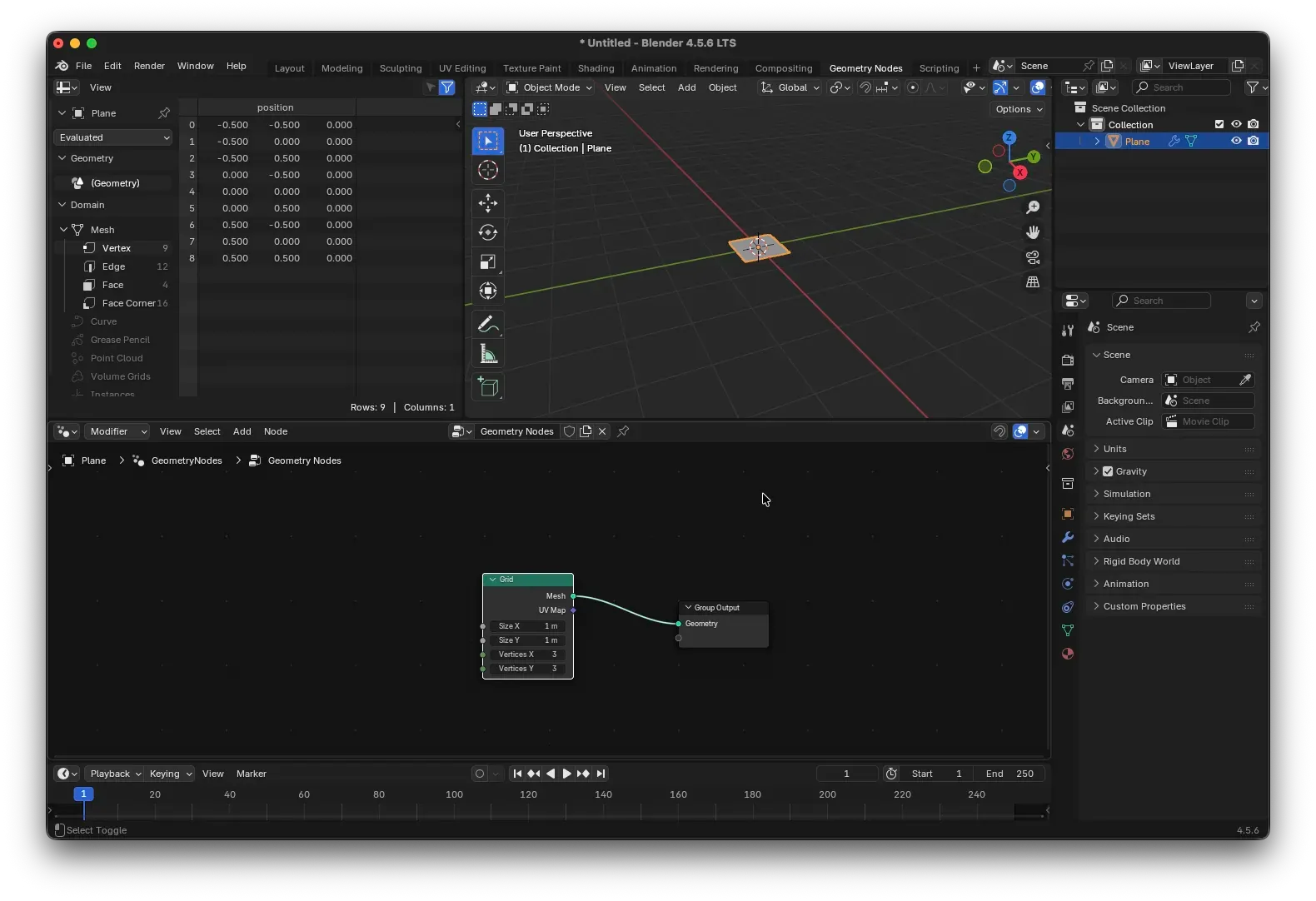
在 Grid 节点中,将 Size X/Y 都设为 200,Vertices X/Y 也设为 200,得到一个足够大的网格地面。
2. 让地面起伏
接下来添加一个 Set Position 节点,插在 Grid 和 Group Output 之间。这个节点可以改变每个顶点的位置。
为了控制高度(Z轴),我们需要一个 Combine XYZ 节点,将其输出连到 Set Position 的 Offset 输入上。
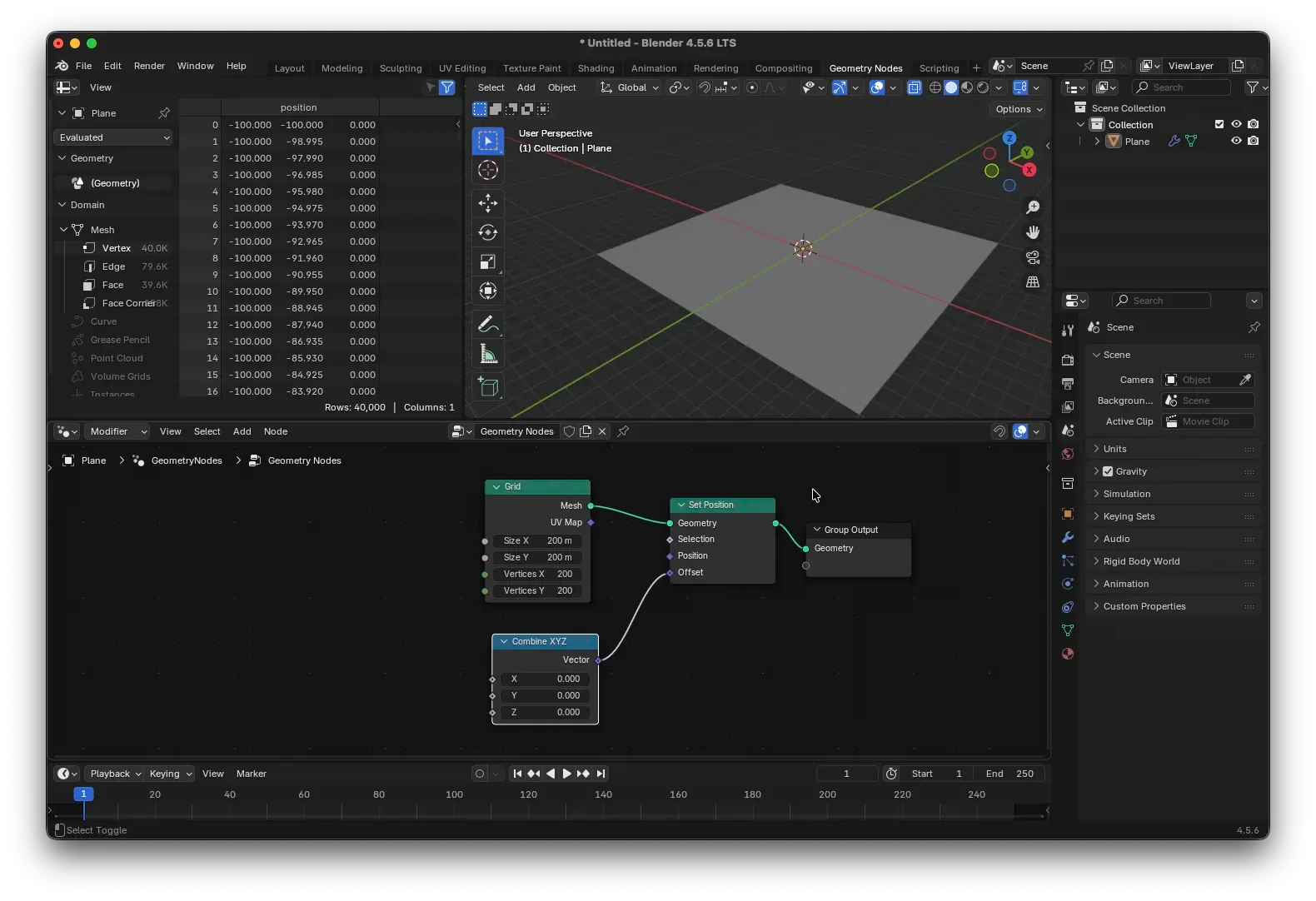
现在添加一个 Noise Texture 节点,把它的 Fac 输出连到 Combine XYZ 的 Z 输入上。你会发现地面变成了凹凸不平的噪点——但这还不是山丘,因为噪声缺少位置信息。
把 Grid 节点的 UV Map 输出连到 Noise Texture 的 Vector 输入,噪点立刻变得平滑,形成了自然的山丘轮廓。
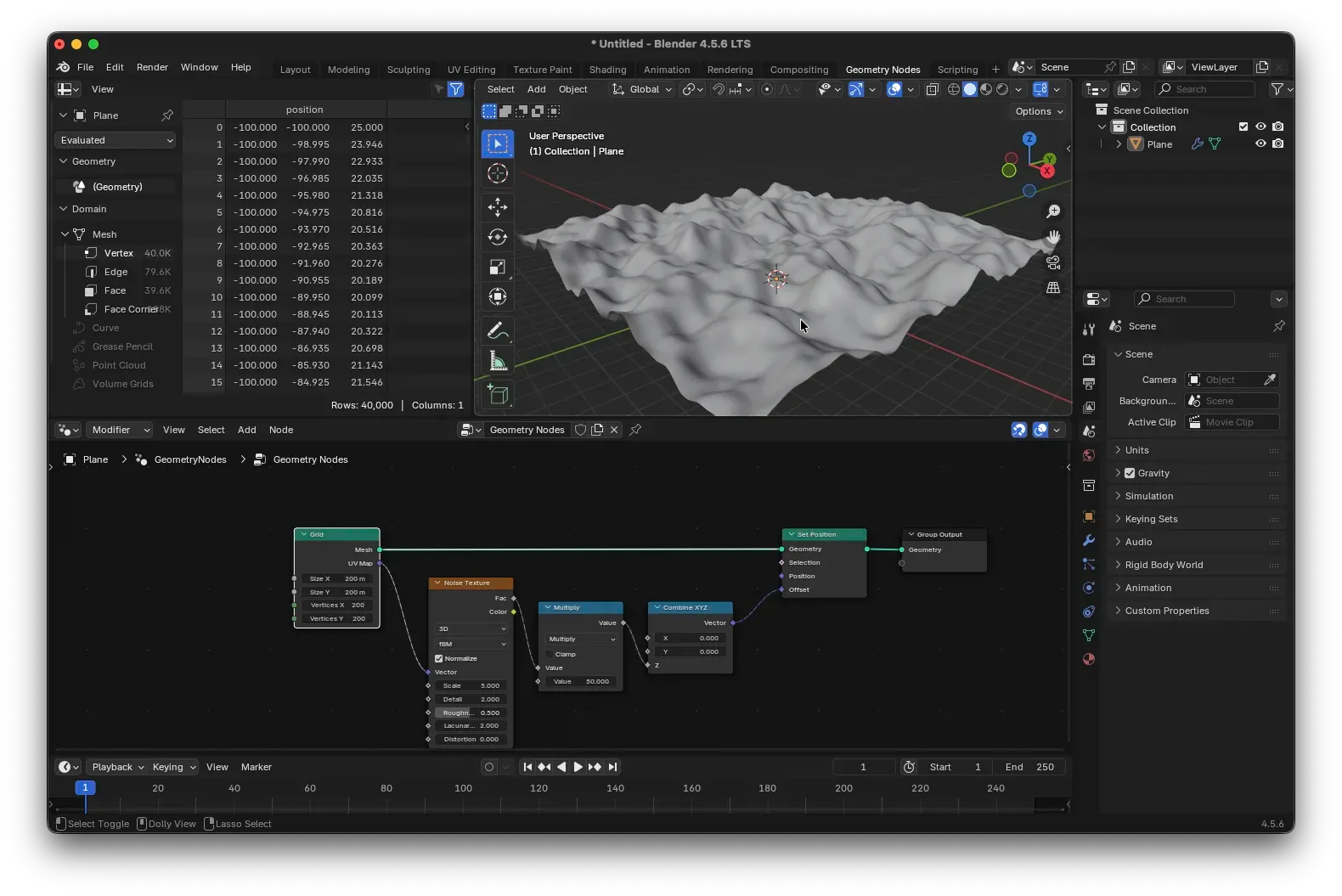
现在用 Math 节点(Multiply)放大噪点强度,比如乘以 50,山丘的高度就变得明显了。你可以根据自己的喜好调整噪点参数和乘法系数。
3. 制作地面移动效果
为了让地面产生“向前推进”的感觉,我们需要让 UV 坐标随时间变化。在 Grid 和 Noise Texture 之间插入一个 Vector Math 节点,运算模式设为 Add。
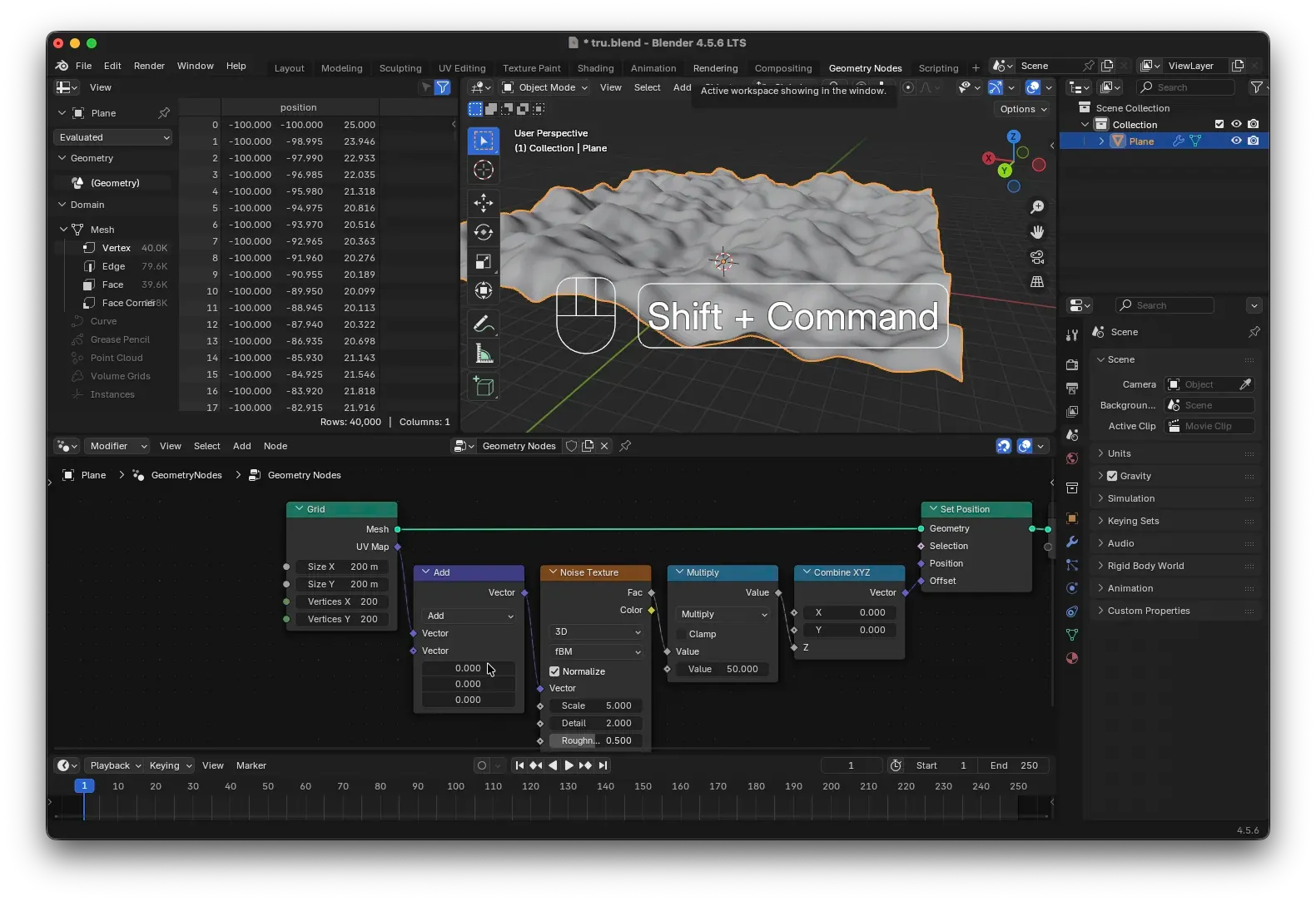
接着添加 Scene Time 节点,用 Combine XYZ 把它单独作用在 Y 轴上:将 Scene Time 的 Seconds 连到 Combine XYZ 的 Y 输入,然后将这个 Combine XYZ 连到 Vector Math 的第二个输入上。
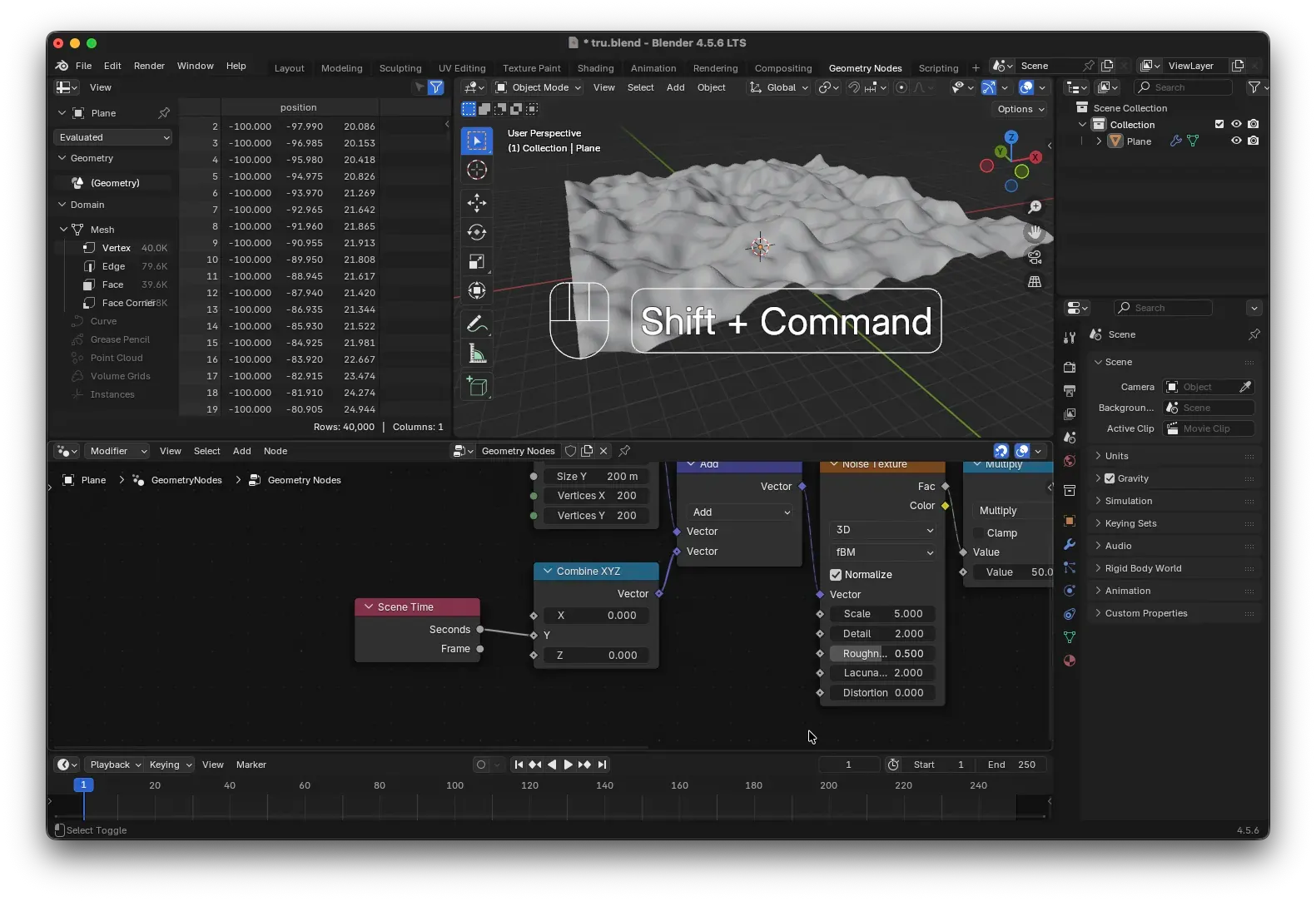
播放动画(空格键),地面就会向 Y 轴正方向移动。如果速度太快,可以在中间加一个 Math(Multiply)节点,将时间乘以一个较小的系数(例如 0.1)来减速。
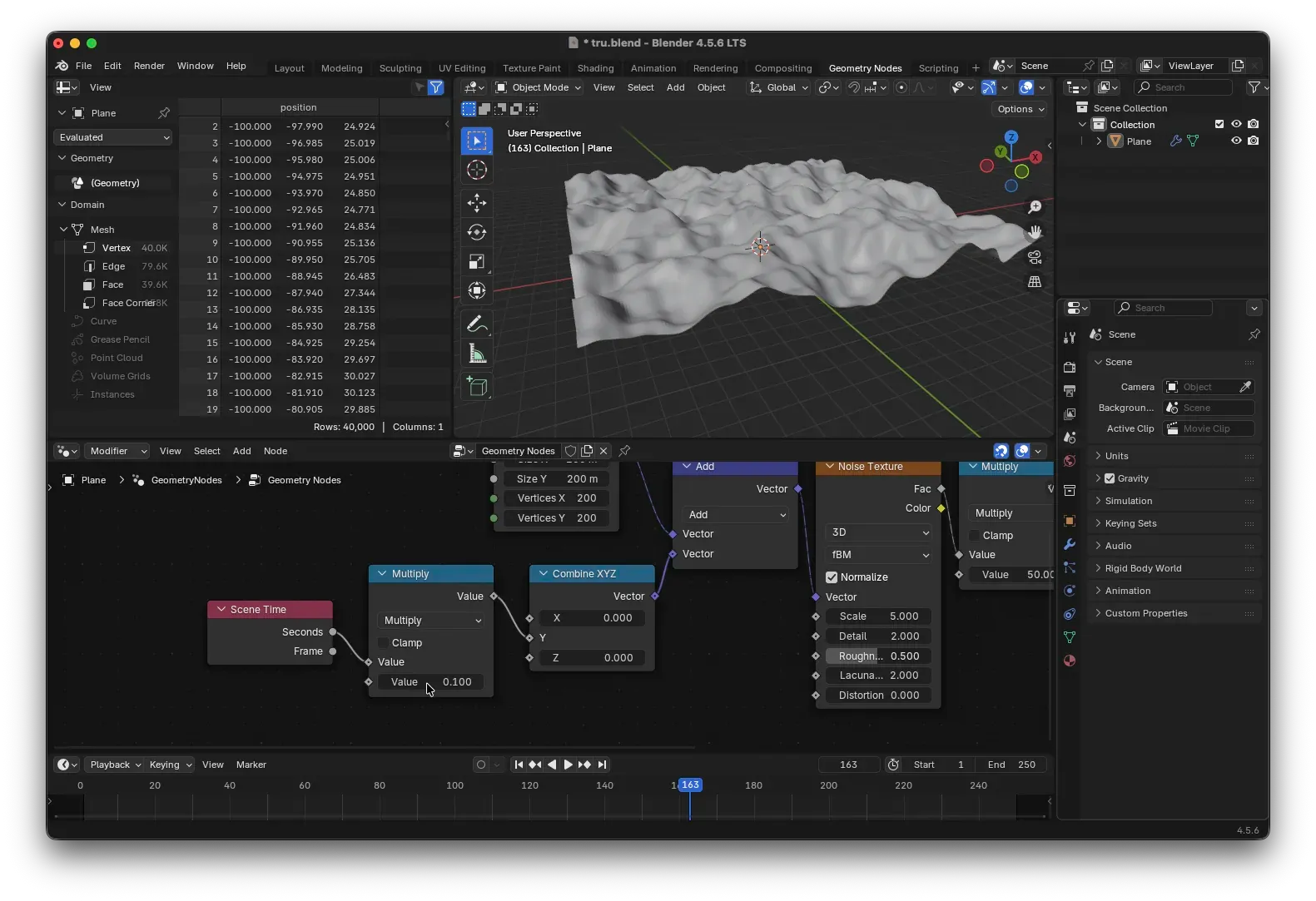
现在地面已经有了起伏和动态,接下来我们为它开辟一条笔直的公路。
构建公路
公路的本质是一个沿 X 轴对称的凹陷带。我们通过分离坐标轴并做数学运算来生成这个遮罩。
添加一个 Separate XYZ 节点,把 Grid 的 UV Map 连给它,取出 X 轴。然后:
- 先用
Math(Subtract)减去一个值(比如0,保持对称中心), - 再用
Math(Absolute)取绝对值,这样 X 轴两侧的值就对称了。
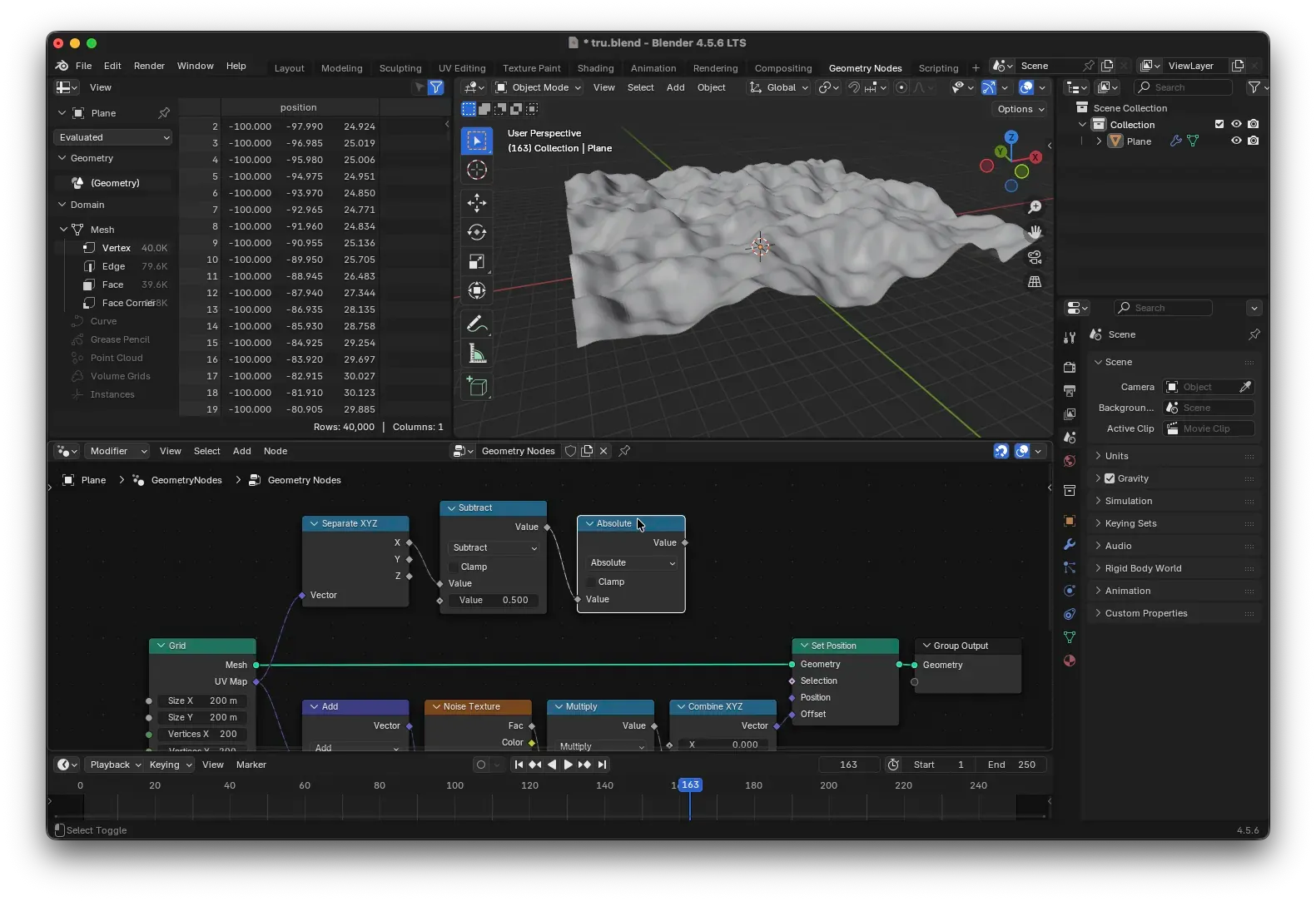
将这个对称值作为高度影响的系数:在噪点乘法节点之后、进入 Combine XYZ 之前,再插入一个 Math(Multiply)节点,把对称值乘上去。
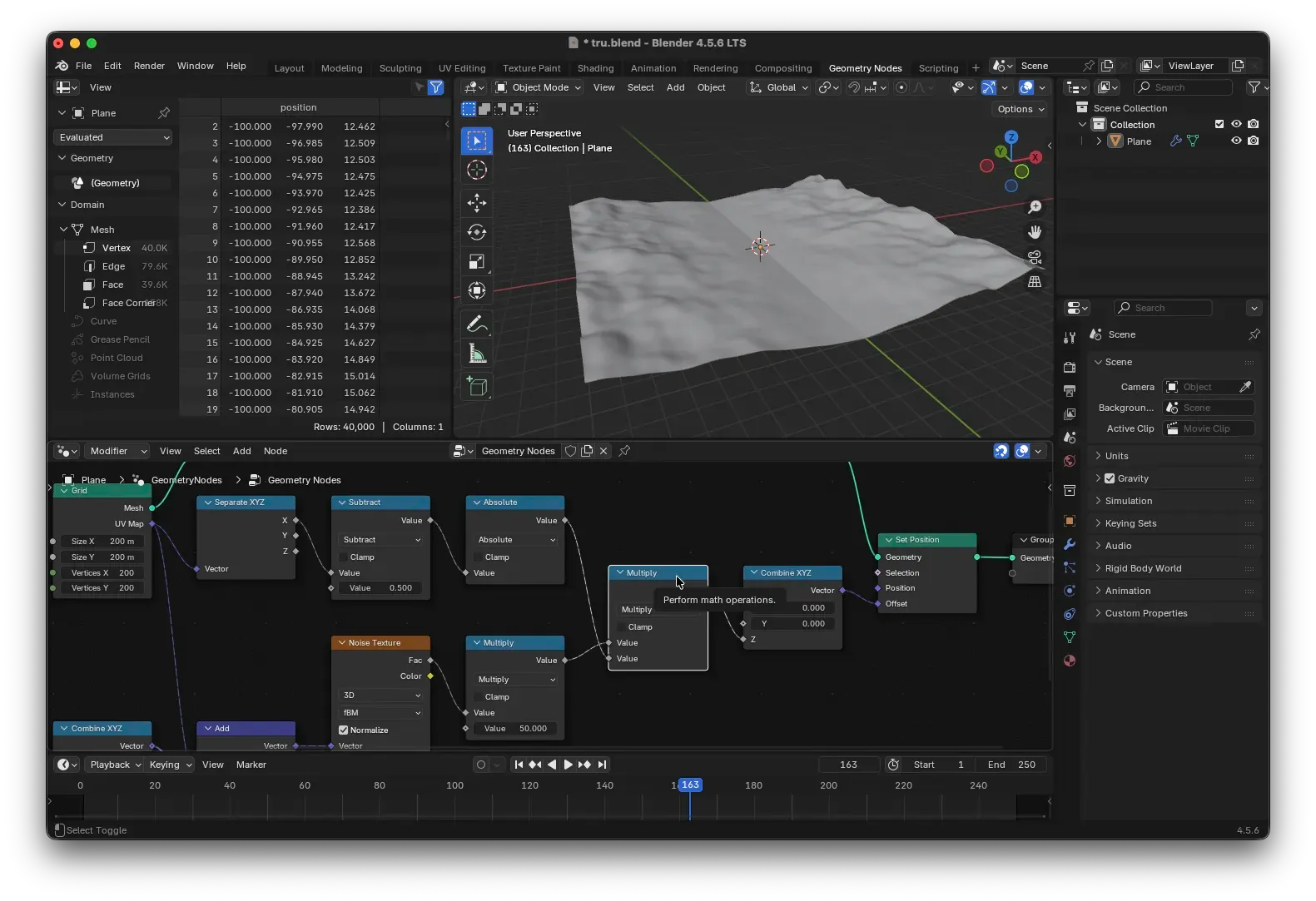
此时你会看到地面中央出现一条细线凹陷——这正是公路的雏形。但线条太细,我们需要用 Map Range 节点来调整它的宽度和过渡。
将 Map Range 接在 Absolute 节点之后,调节 From Min / Max 控制凹陷的范围,To Min / Max 控制凹陷的强度(通常保持 0–1)。如果想让过渡更平滑,可以把插值类型改为 Smooth Step。
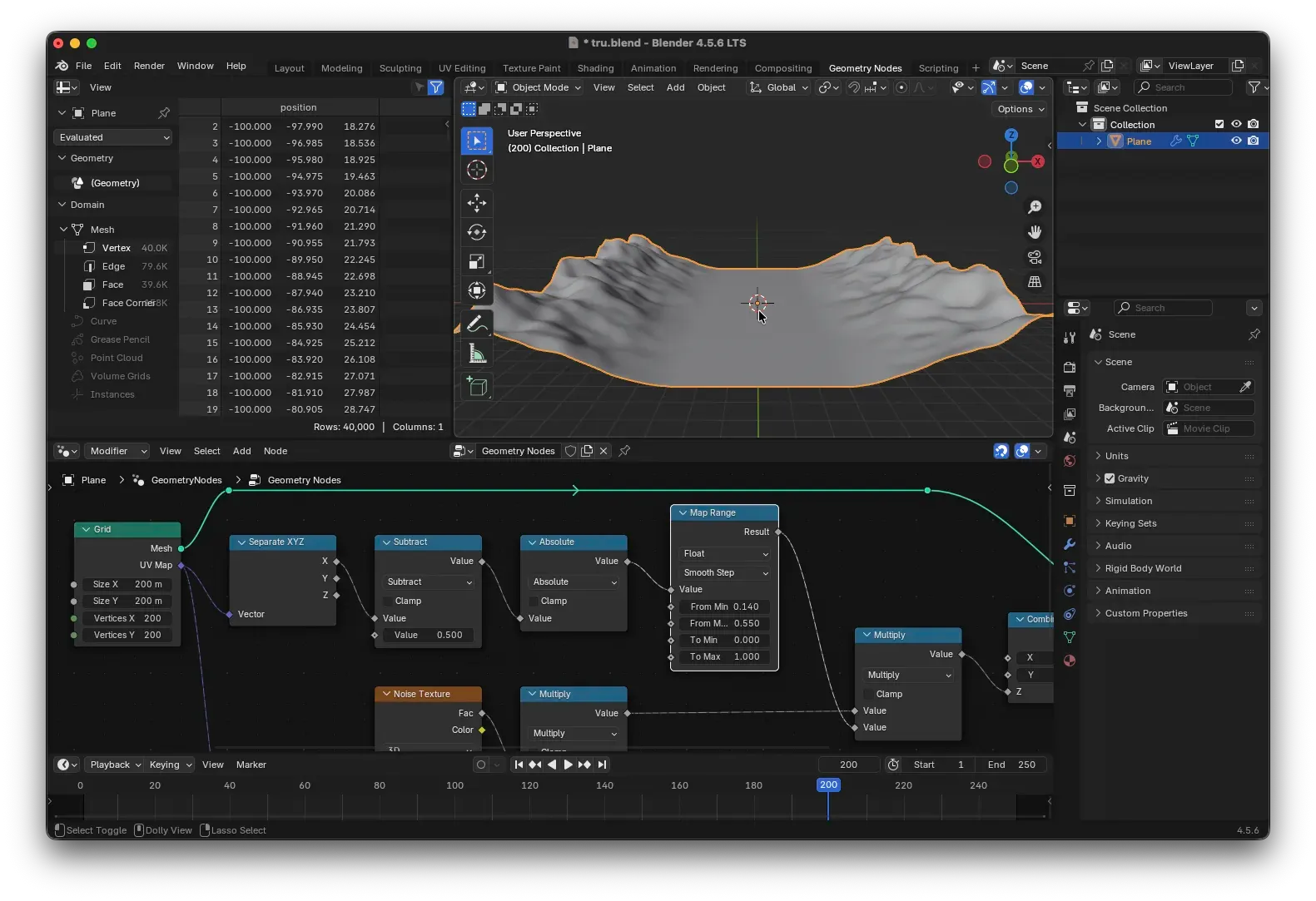
现在公路的凹陷和两侧的山丘自然地融合在一起,效果已经相当不错了。
将数据传递到材质:Store Named Attribute
为了让材质也能读取地面的移动坐标(这样才能让发光的网格跟随地面运动),我们需要将坐标数据“存储”到几何体中。这里用到 Store Named Attribute 节点。
将它放在几何数据流上(例如在 Set Position 之后),数据类型选 Vector,属性名设为 v_pos(或其他你喜欢的名称)。把之前 Vector Math 输出的坐标连到它的 Value 输入上。
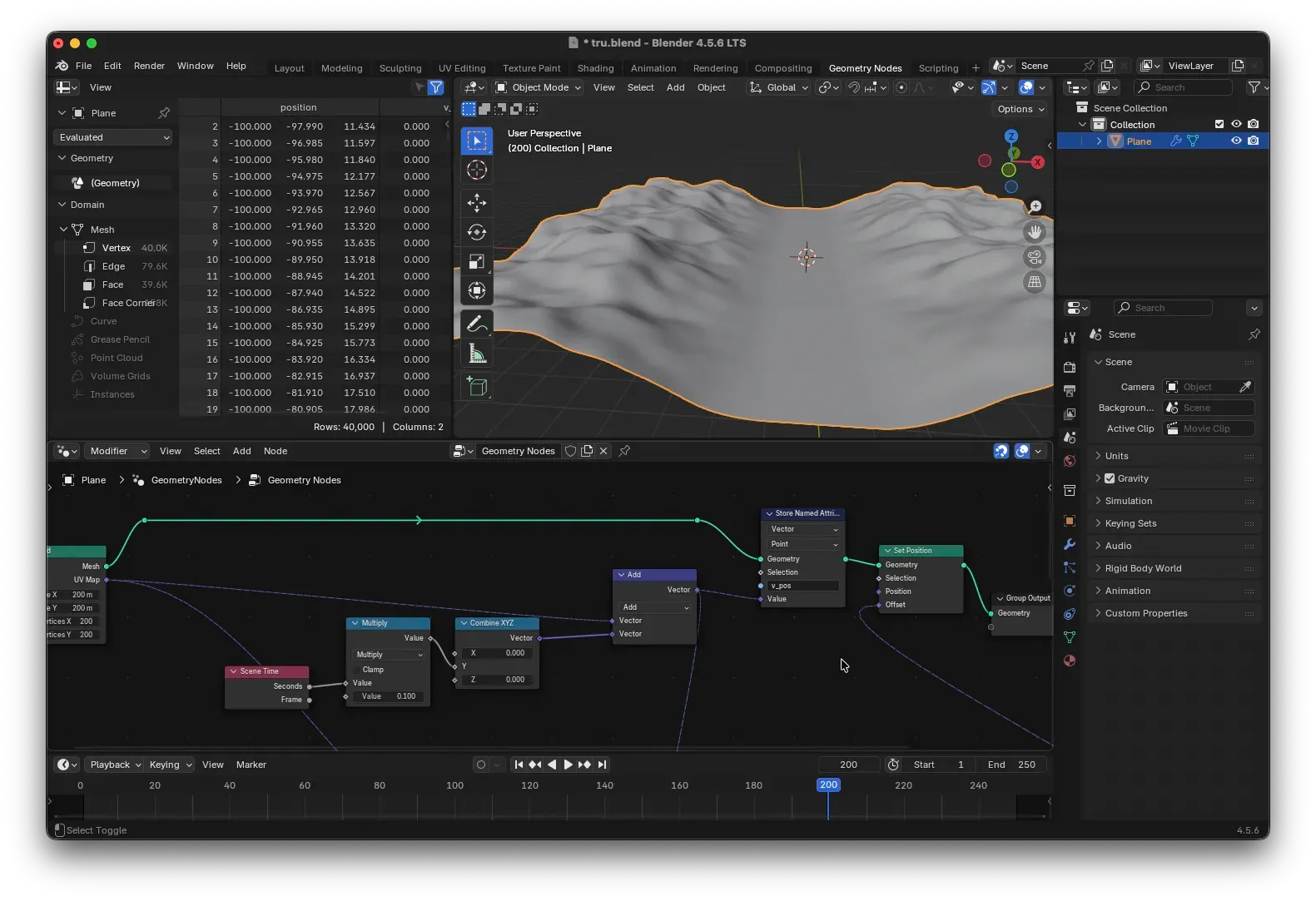
这样,每个顶点的最终位置就被保存到了 v_pos 属性中,后续材质节点可以随时调用。
目前的完整节点图大致如下:
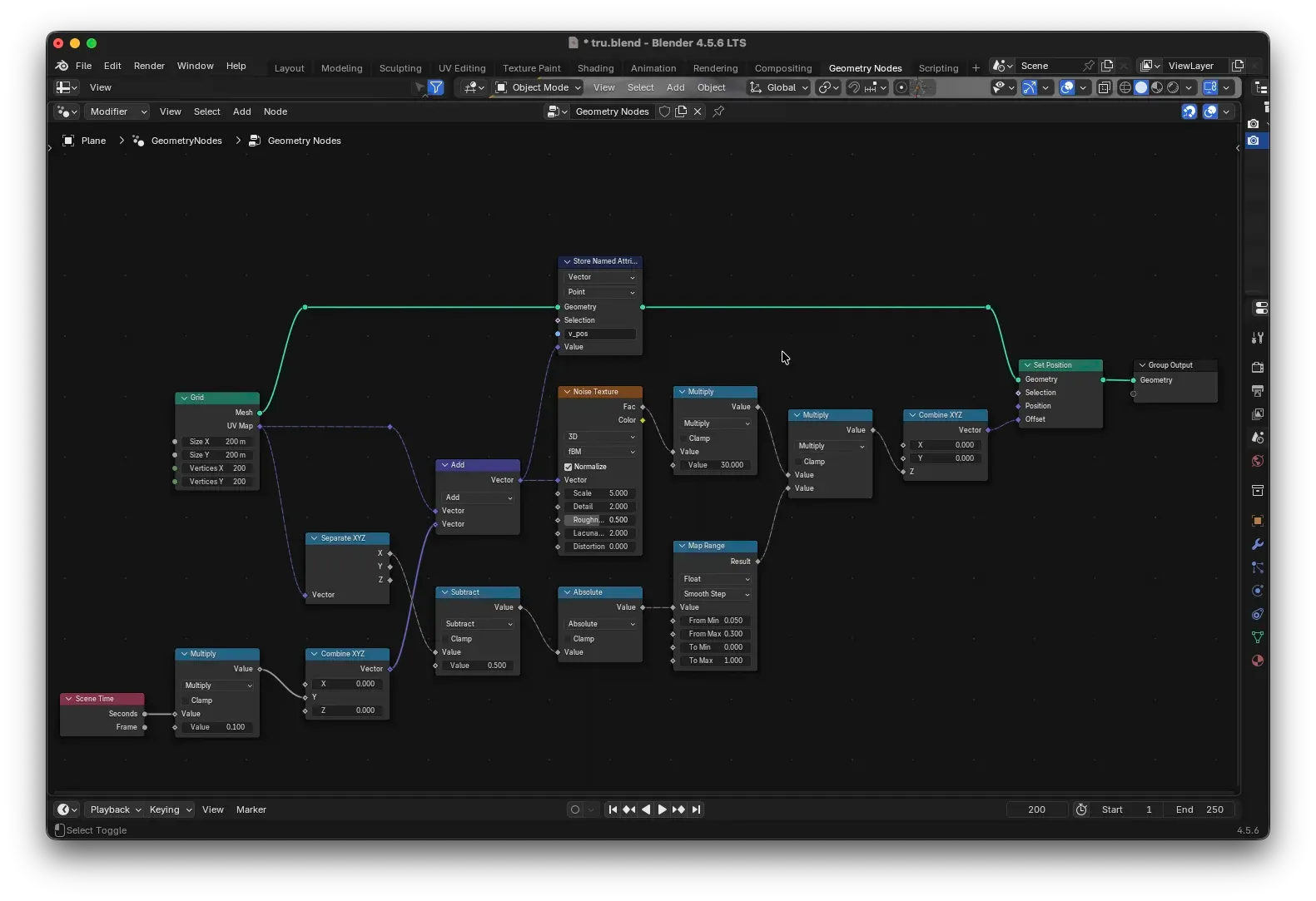
别忘了在几何节点末尾添加一个 Set Material 节点,指定我们即将创建的材质,否则材质无法生效。
地面材质:发光网格
切换到着色器编辑器,新建一个材质。回到几何节点,用 Set Material 节点将材质指定给地面。
现在开始制作材质。我们要实现的效果是:一个跟随地形起伏的发光网格。
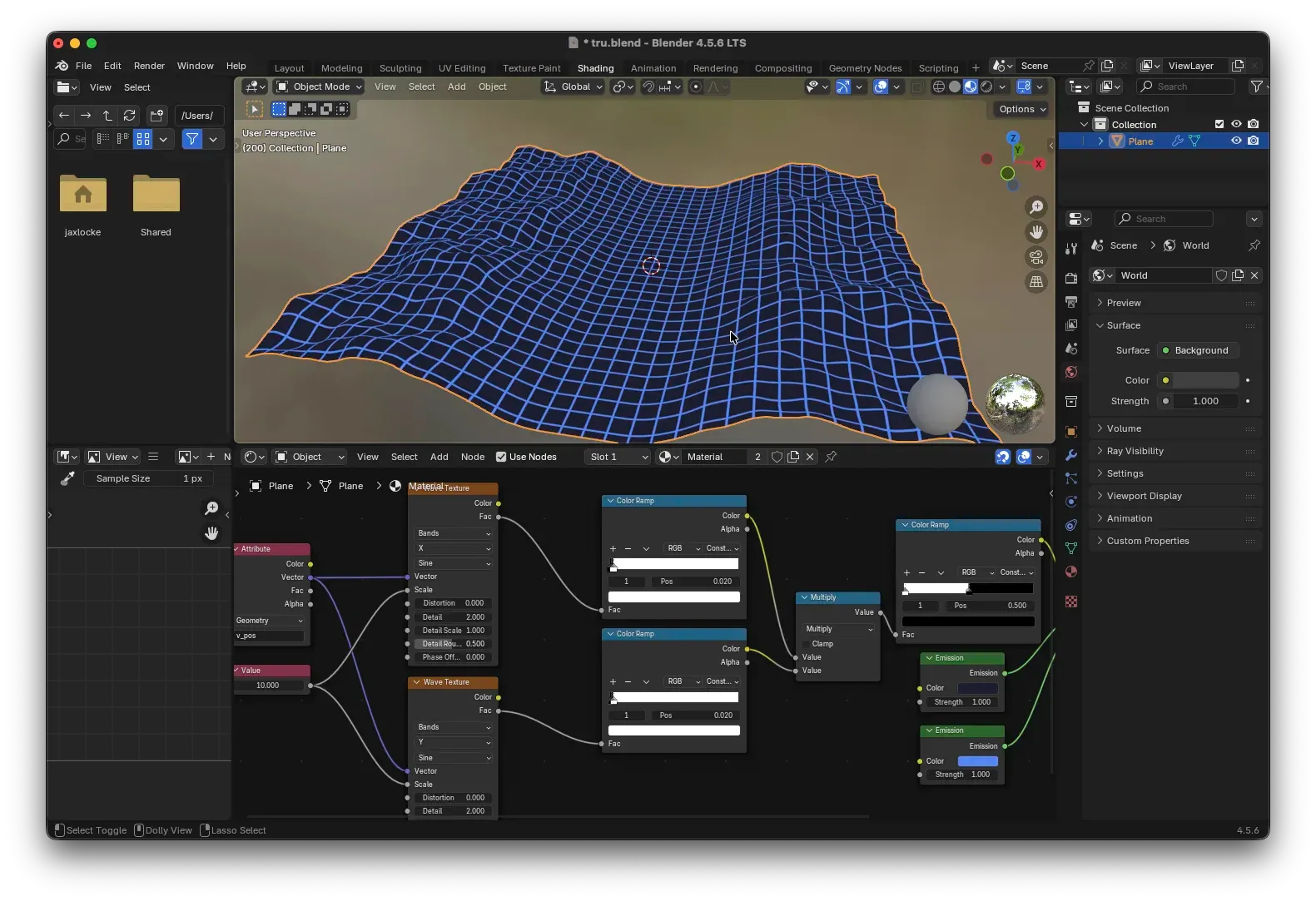
- 添加
Attribute节点,类型选Geometry,名称输入之前定义的v_pos。这样我们就获得了每个顶点的世界坐标(经过位移和起伏后的坐标)。 - 使用两个
Wave Texture节点分别生成 X 方向和 Y 方向的条纹:- 第一个:Bands Direction = X,Wave Profile = Sine
- 第二个:Bands Direction = Y,Wave Profile = Sine
- 用一个
Value节点控制两者的Scale(例如 10),调节网格密度。
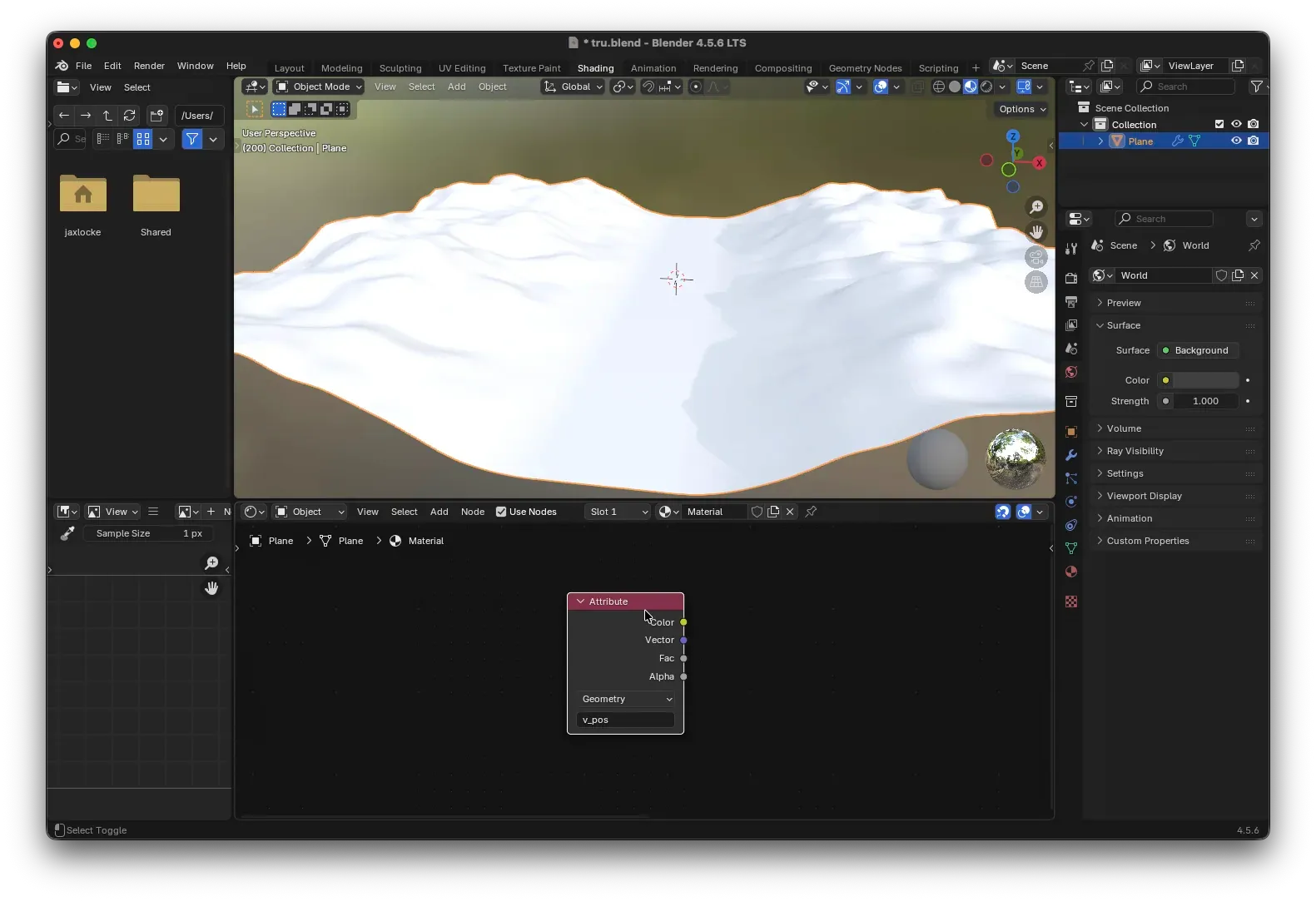
- 每个
Wave Texture后面接一个Color Ramp,将渐变更改为锐利的黑白条纹:- 第一个颜色设为纯黑(位置 0),第二个颜色纯白(位置 0.02),插值类型设为
Constant。 - 这样只保留了波峰附近的一小段白色,其余为黑色,形成细线。
- 第一个颜色设为纯黑(位置 0),第二个颜色纯白(位置 0.02),插值类型设为
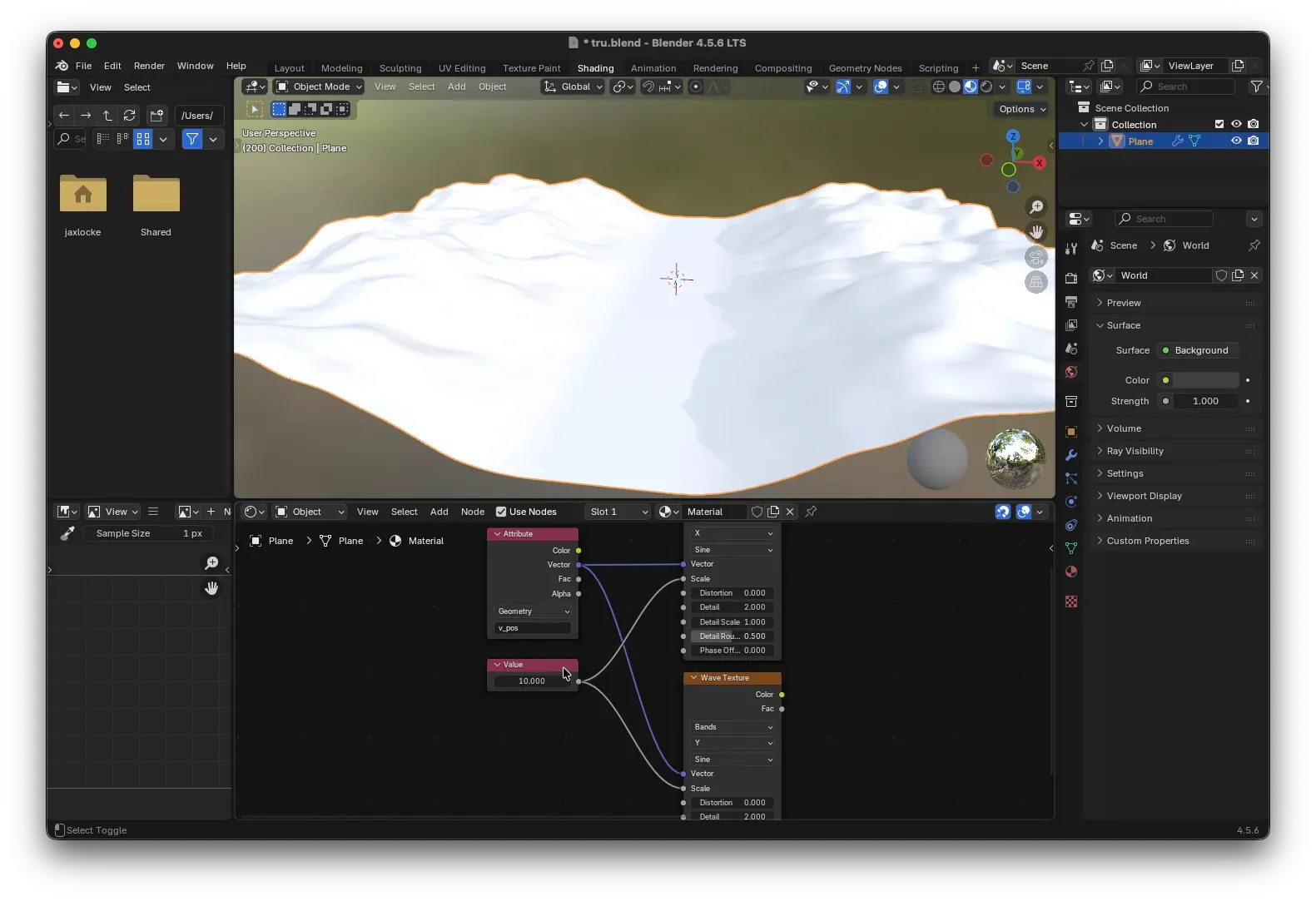
- 用
Math(Multiply)将两个Color Ramp的输出相乘,得到交叉的网格(白色部分就是网格线)。
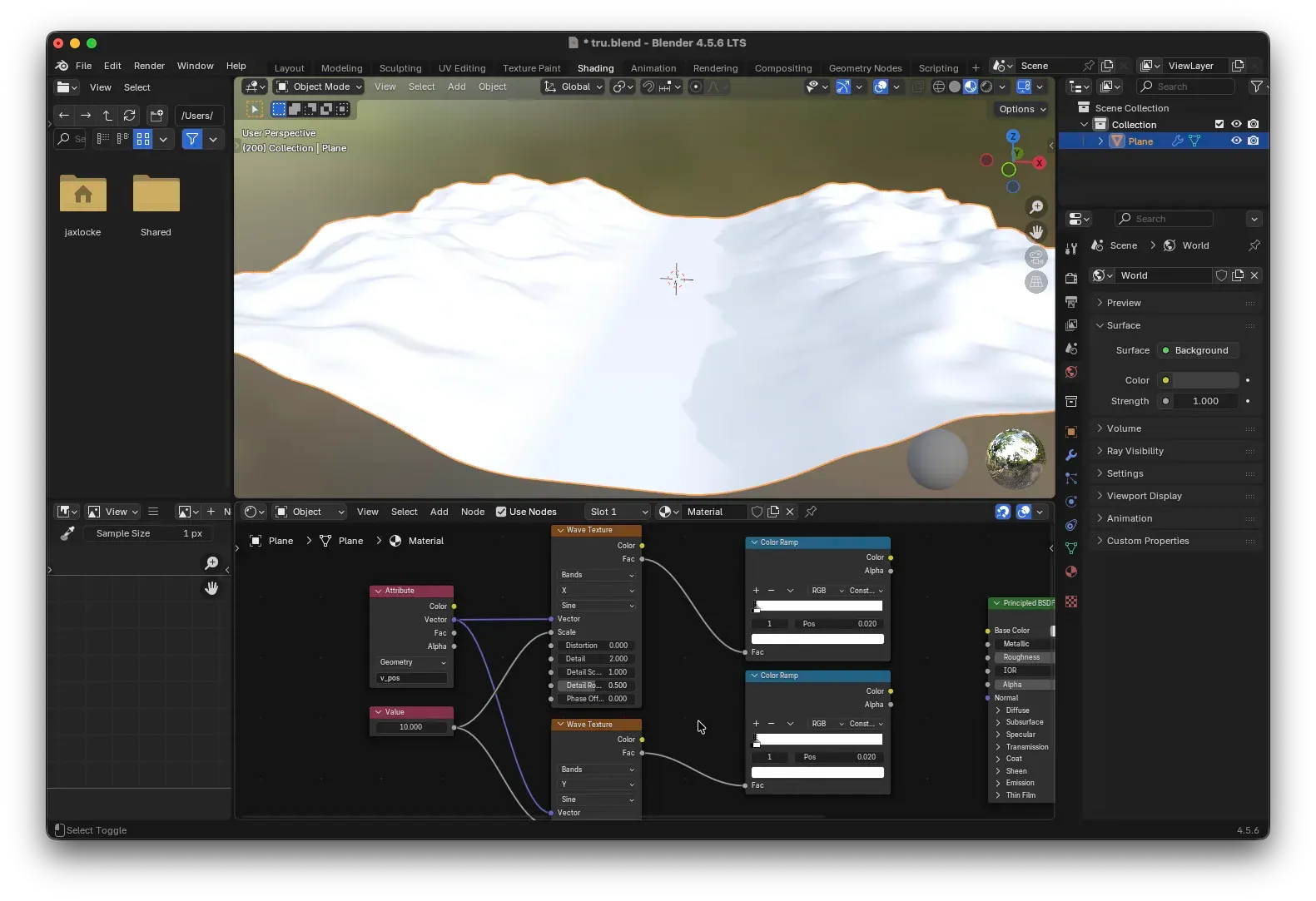
- 再添加一个
Color Ramp,将相乘结果转换成硬遮罩:第一个颜色设为纯白,第二个纯黑,插值 Constant,第二个颜色的位置设为 0.5。这样,大于 0.5 的白色区域变为白色(网格线),其余变为黑色。
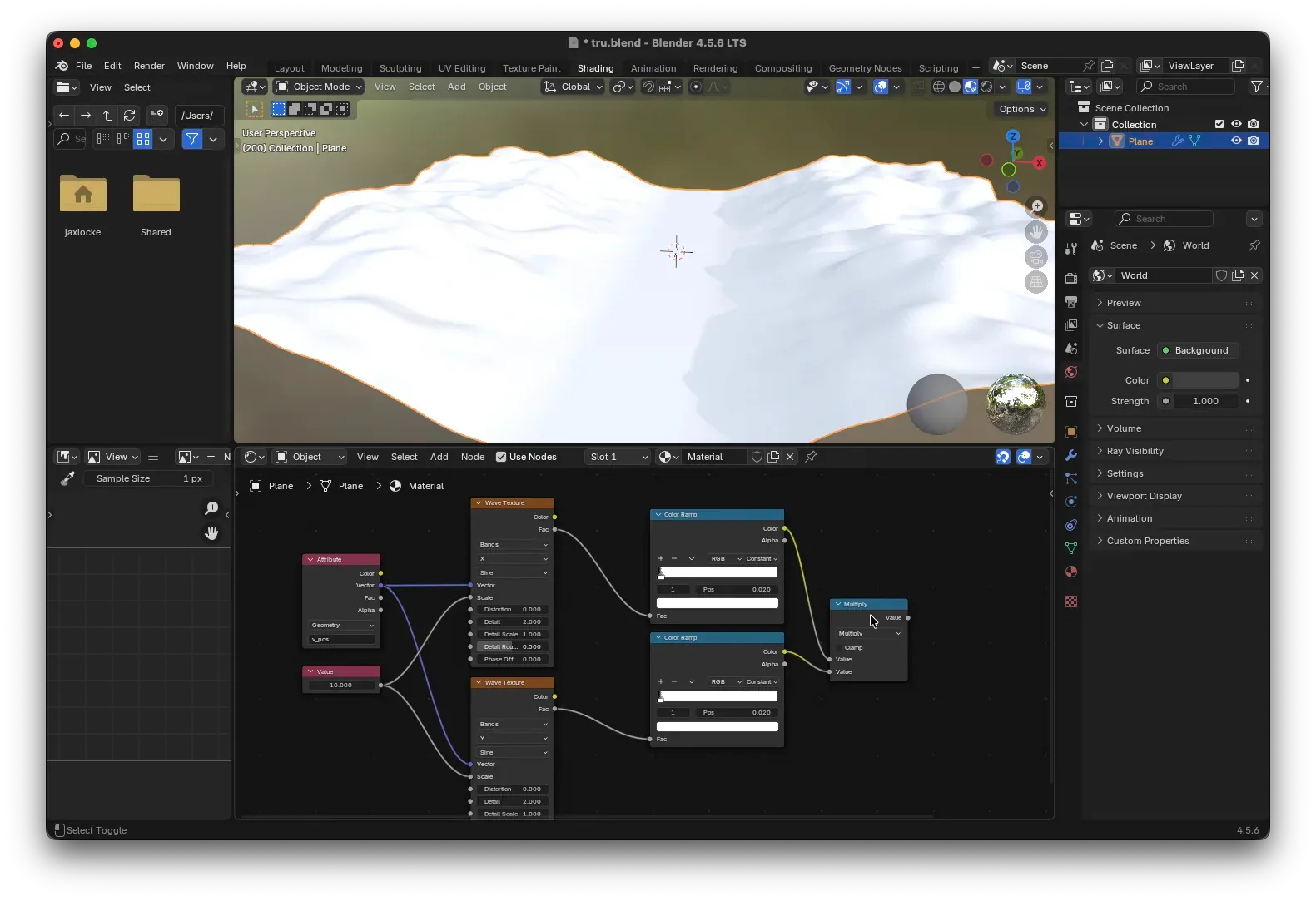
- 创建两个
Emission节点,颜色分别设为喜欢的颜色(比如紫色和玫红)。用Mix Shader混合它们,系数就使用上一步的遮罩。
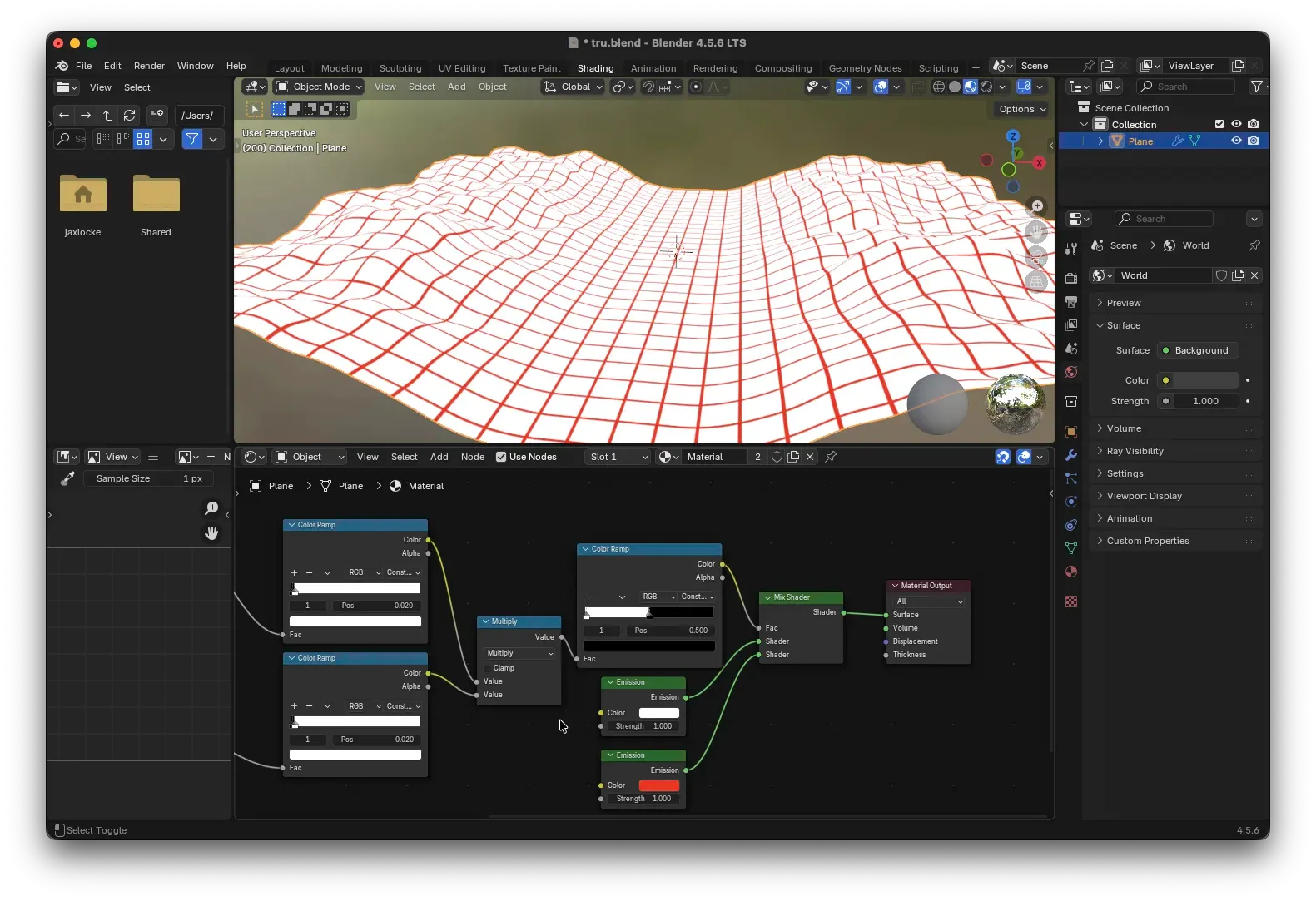
最终,你会看到发光的网格完美贴合地面起伏,并且随着地面移动而移动。调整前面的 Value 节点可以改变网格密度,两个 Emission 的颜色可以自由搭配。
创建复古太阳
Synthwave 的标志性视觉元素——百叶窗夕阳,可以用一个简单的球体配合程序化材质来实现。
1. 基础设置
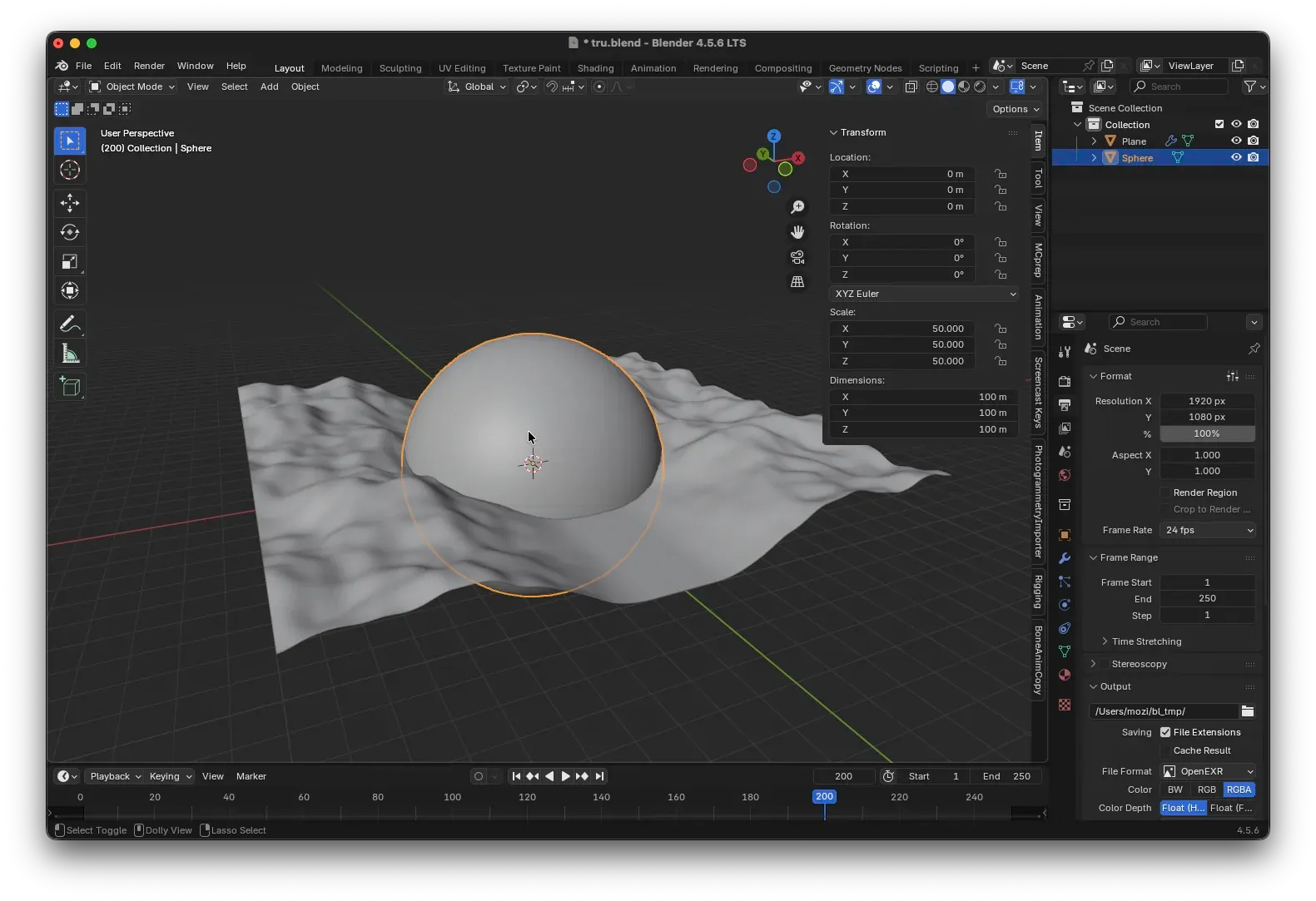
在场景中添加一个 UV 球体(Shift+A → Mesh → UV Sphere),右键选择平滑着色。将球体的缩放设为 (50, 0.01, 50)——Y 轴压扁,形成一个扁平的圆盘,方便观察条纹效果。把它移动到场景后方合适的位置。
2. 材质思路
这个材质可以拆解为两部分:垂直方向的颜色渐变,和水平方向的透明条纹。
3. 获取坐标并分离 Z 轴
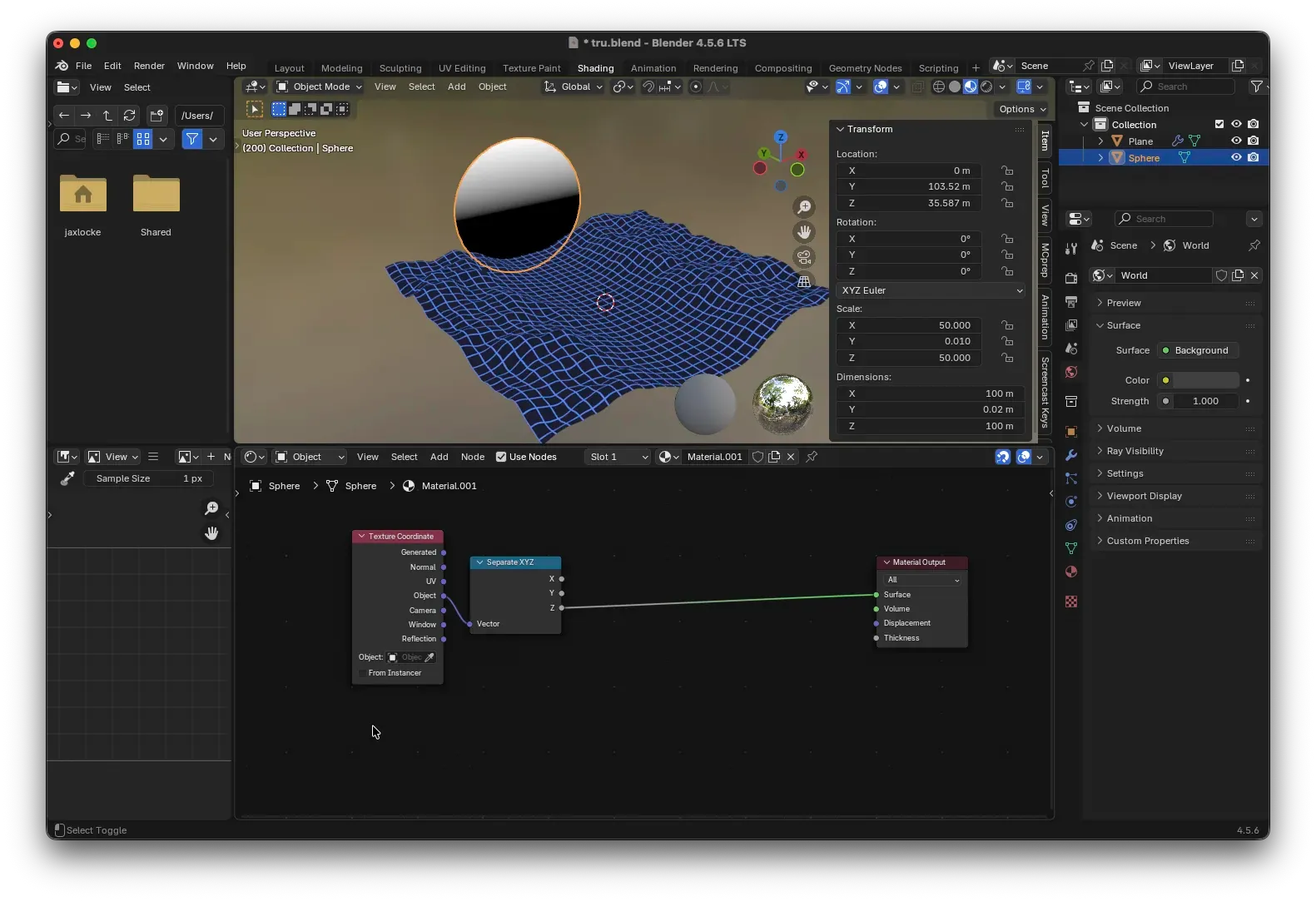
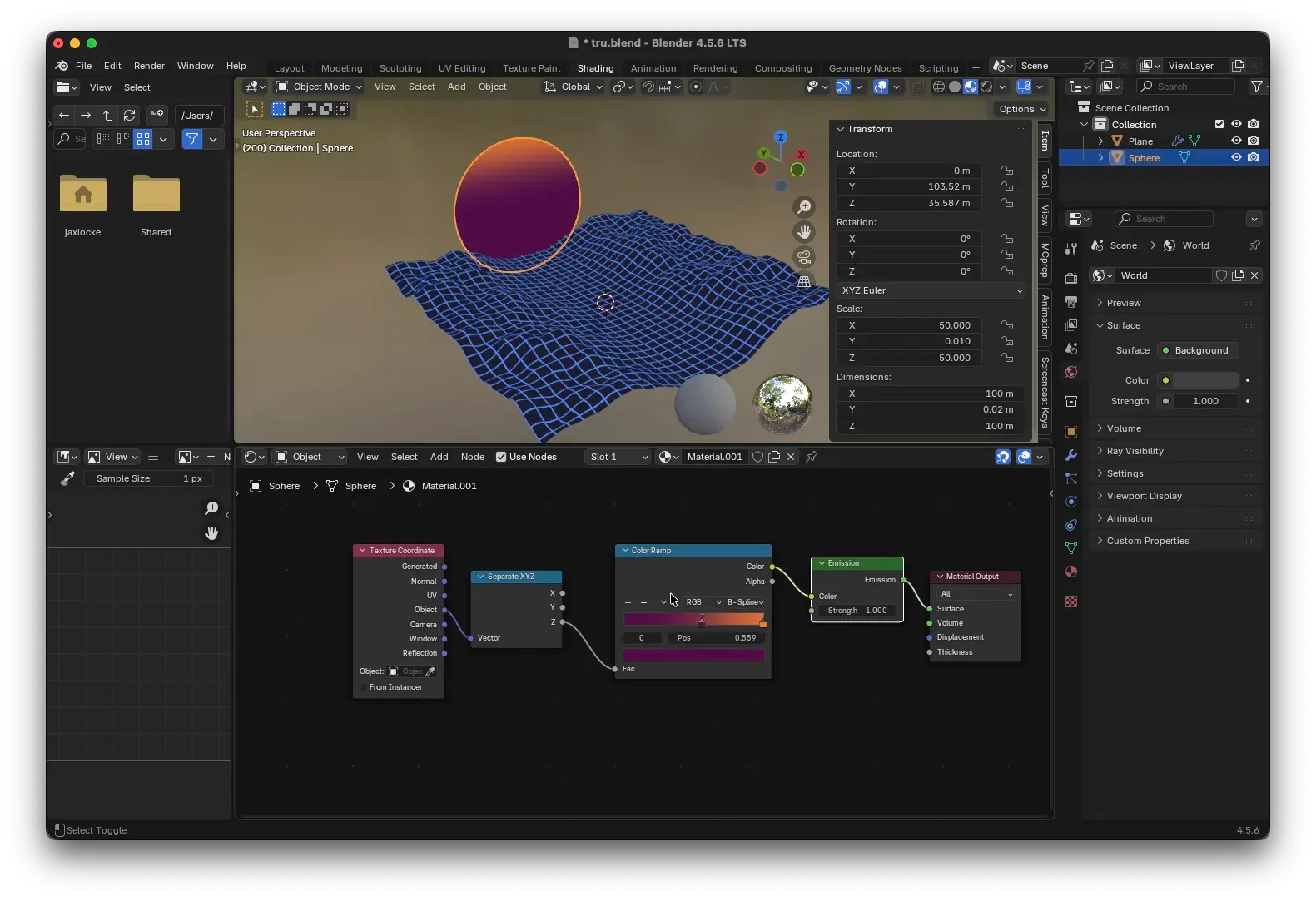
新建材质,添加 Texture Coordinate 节点,使用 Object 输出。因为我们要基于物体自身的 Z 轴(上下方向)做渐变,使用 Object 坐标可以保证无论物体如何旋转,Z 轴始终指向物体的上下方向。
添加 Separate XYZ 节点,提取 Z 轴。此时黑白渐变从下(黑)到上(白)分布。
4. 制作颜色渐变
将 Z 轴连入 Color Ramp,设置两个色标:
- 左侧(底部):深紫色或黑色
- 右侧(顶部):亮橙色或黄色
将 Color Ramp 输出连到 Emission 节点,适当提高强度(如 1.0~2.0),让太阳发光。
5. 数学组合:制作条纹
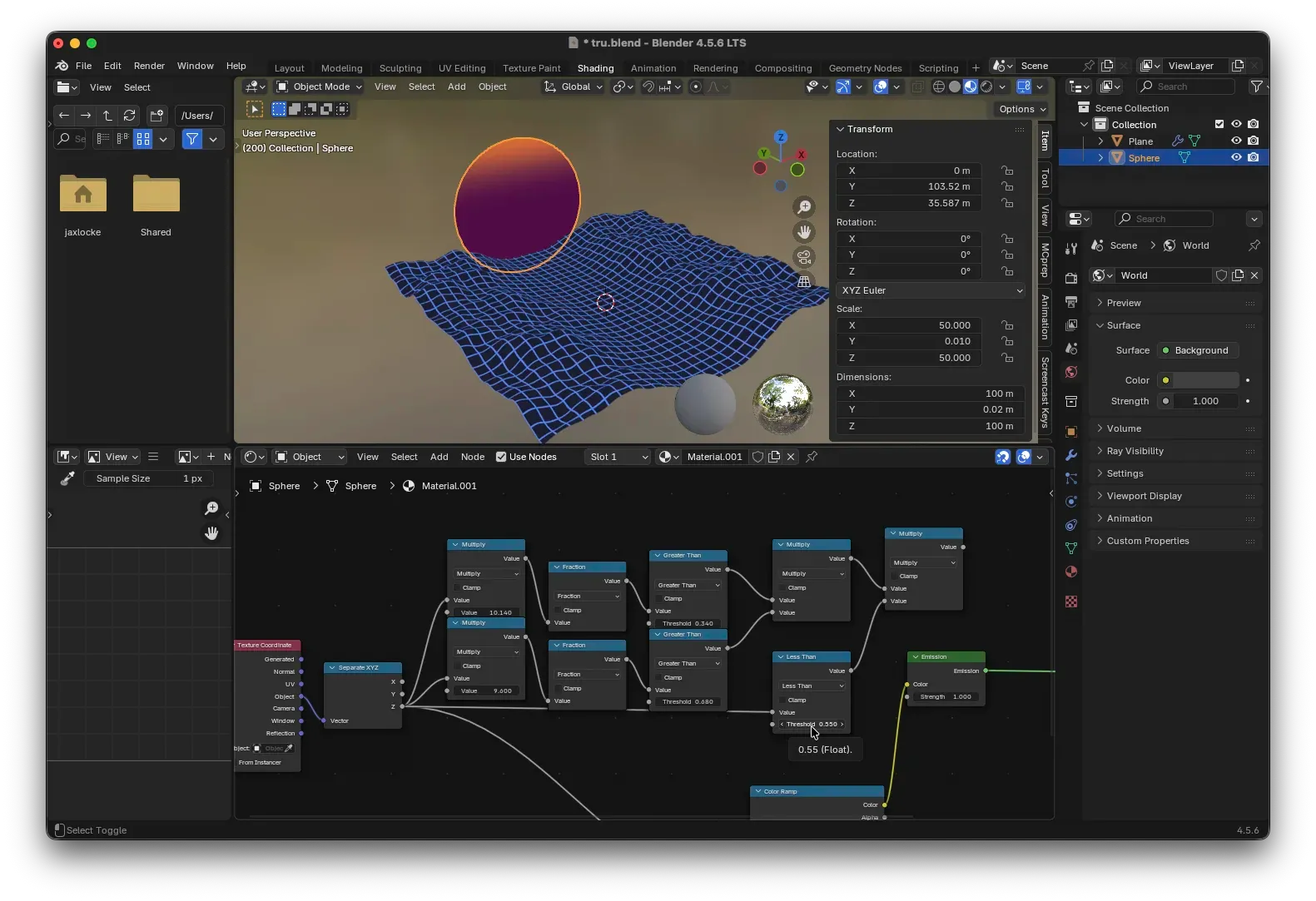
我们需要将连续的 Z 轴变成间断的条纹。这里用一套经典的数学运算:乘法 → 取小数 → 比较。
- Multiply(乘法):控制条纹密度。图中用了两个分支,分别乘以
10.14和9.60,这样两个频率略微不同的波形叠加,可以避免条纹过于呆板,产生更丰富的细节。 - Fraction(取小数部分):将连续值变成锯齿波,产生重复。
- Greater Than(大于):设定阈值(如 0.5),将锯齿波二值化,大于阈值输出 1(白),否则 0(黑)。调整阈值可以控制条纹粗细。
将两个分支的结果用 Multiply 相乘,得到最终的条纹遮罩(白条为透明区域,黑条为发光区域)。最后再用一个 Less Than 节点将遮罩取反(根据需求调整),使其符合 Mix Shader 的系数要求(0=发光,1=透明)。
6. 混合透明
添加 Mix Shader 节点:
- 上插槽(Shader 1):连接我们做好的
Emission节点 - 下插槽(Shader 2):连接
Transparent BSDF节点 - 系数(Fac):连接上一步数学运算的输出(最终遮罩)
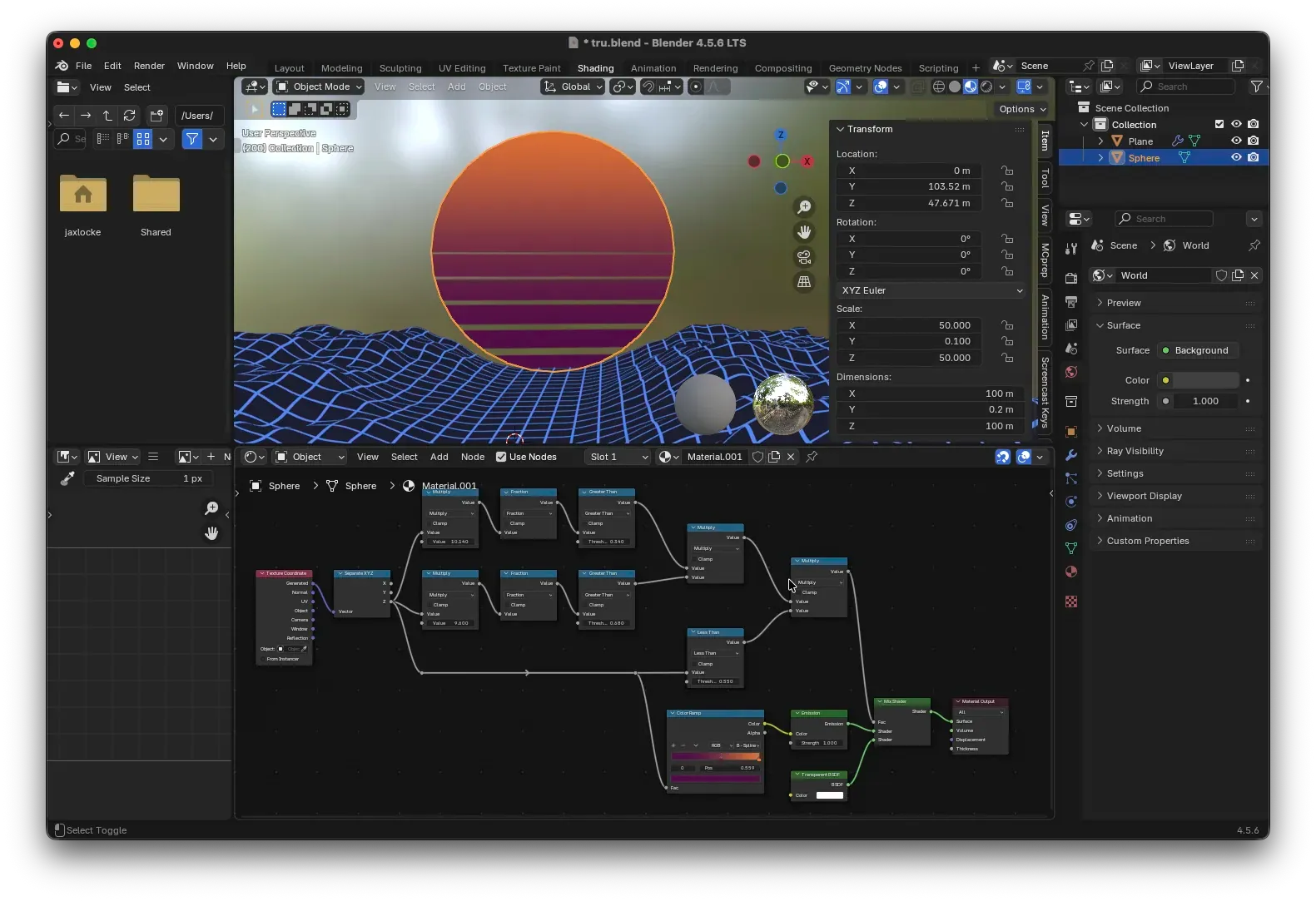
这样,系数为 0 的地方显示发光太阳,系数为 1 的地方显示透明,太阳就被“挖”出了条纹,呈现出经典的百叶窗效果。
你可以继续调整颜色、条纹密度和粗细,创造属于你自己的复古夕阳。
天空
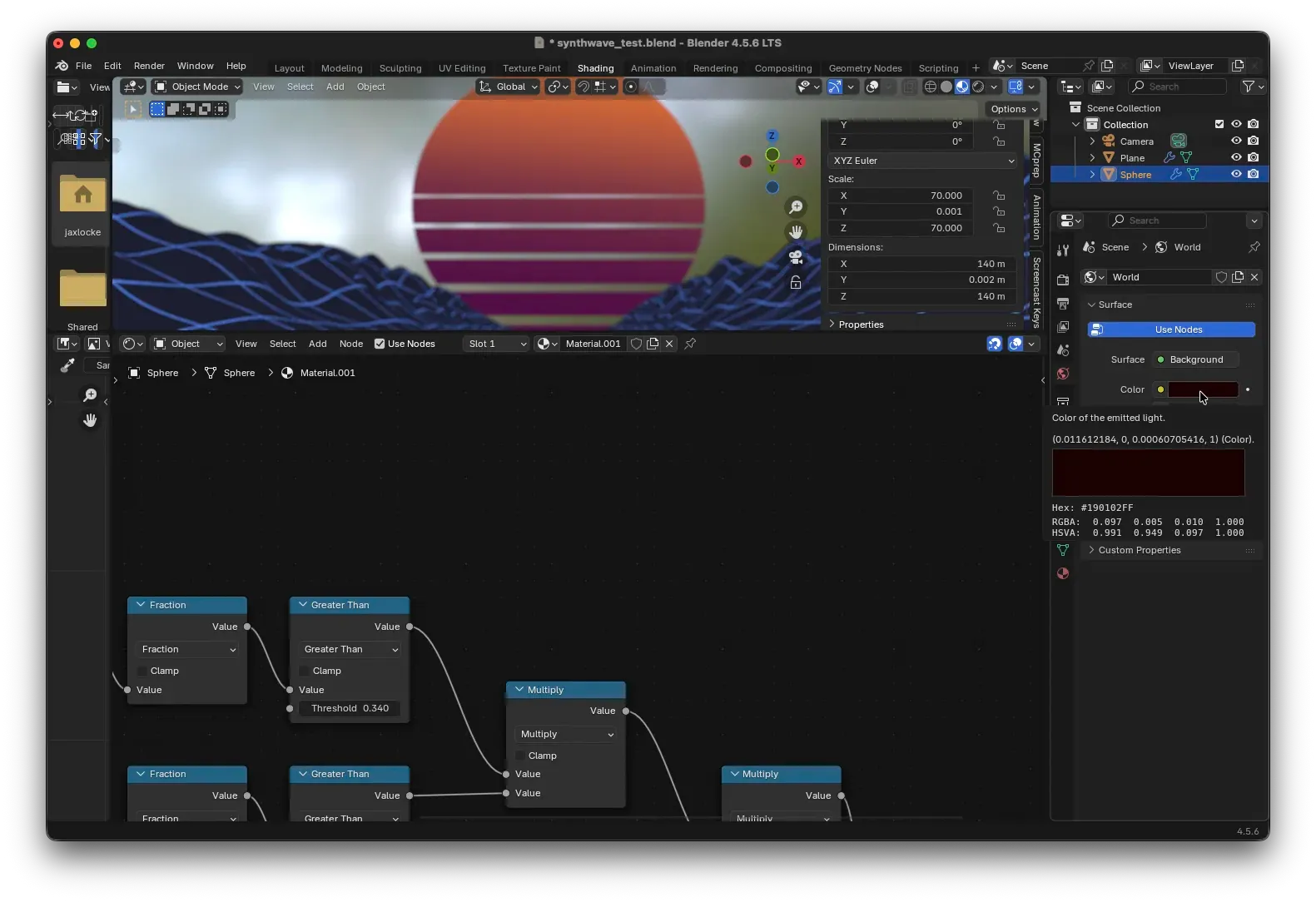
在侧边的属性面板中点击 World(世界)属性,将背景颜色设置为深紫色或者别的你喜欢的颜色
结语
至此,我们完成了整个 Synthwave 场景的建模与材质制作。从几何节点的程序化地形,到材质节点的动态网格和条纹太阳,每一步都充满了数学与美学的结合。希望这篇教程能帮助你更好地掌握 Blender 的几何节点和材质节点,并激发你创作更多有趣的作品!
如果你喜欢这篇教程,别忘了收藏我的网站 mozi1924.com,更多精彩内容正在路上。我们下次再见!
