
刷机
刷Armbain,建议https://github.com/hzyitc/armbian-onecloud/releases
刷好后登入玩客云ssh
执行cp /usr/share/zoneinfo/Asia/Shanghai /etc/localtime 修正时间
2026年更新:
你可以使用这两条命令来快速修改您的软件源为国内源
sudo sed -i 's/deb.debian.org/mirrors.ustc.edu.cn/g' /etc/apt/sources.list # sources.list

sudo sed -i 's/deb.debian.org/mirrors.ustc.edu.cn/g' /etc/apt/sources.list.d/debian.sources # DEB822格式
同时由于国内不同地区的网络环境不同,建议也替换security源
# sources.list
sudo sed -i -e 's|security.debian.org/\? |security.debian.org/debian-security |g' \
            -e 's|security.debian.org|mirrors.ustc.edu.cn|g' \
            -e 's|deb.debian.org/debian-security|mirrors.ustc.edu.cn/debian-security|g' \
            /etc/apt/sources.list

# DEB822格式
sudo sed -i 's/deb.debian.org/mirrors.ustc.edu.cn/g' /etc/apt/sources.list.d/debian.sources
安装依赖
先执行apt update
安装docker
curl -fsSL get.docker.com | sh
下载os-gent并安装
https://github.com/home-assistant/os-agent/releases
dpkg -i 下载的文件名字
随后可能会提示
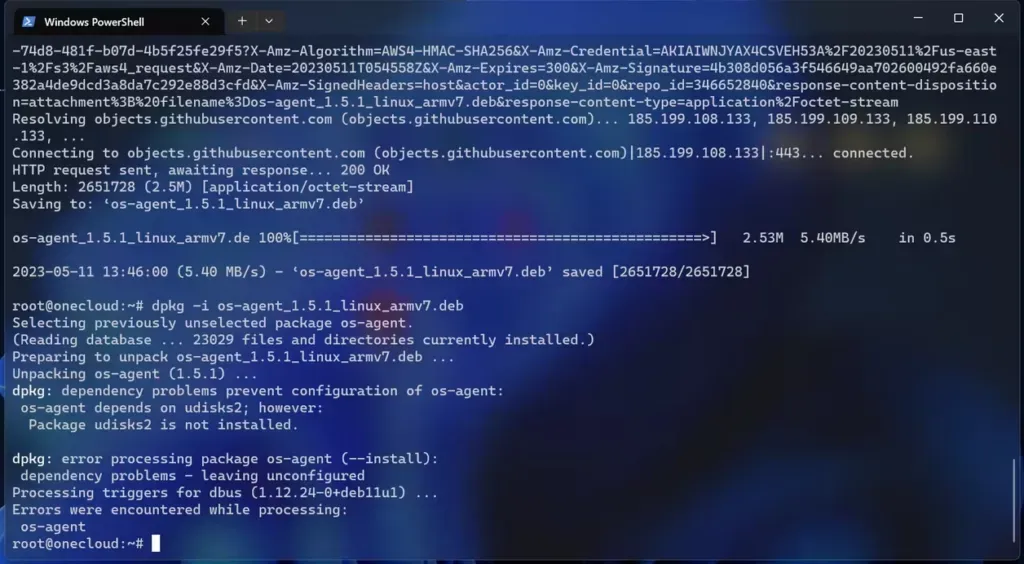
不用慌,执行apt —fix-broken install 然后按y回车
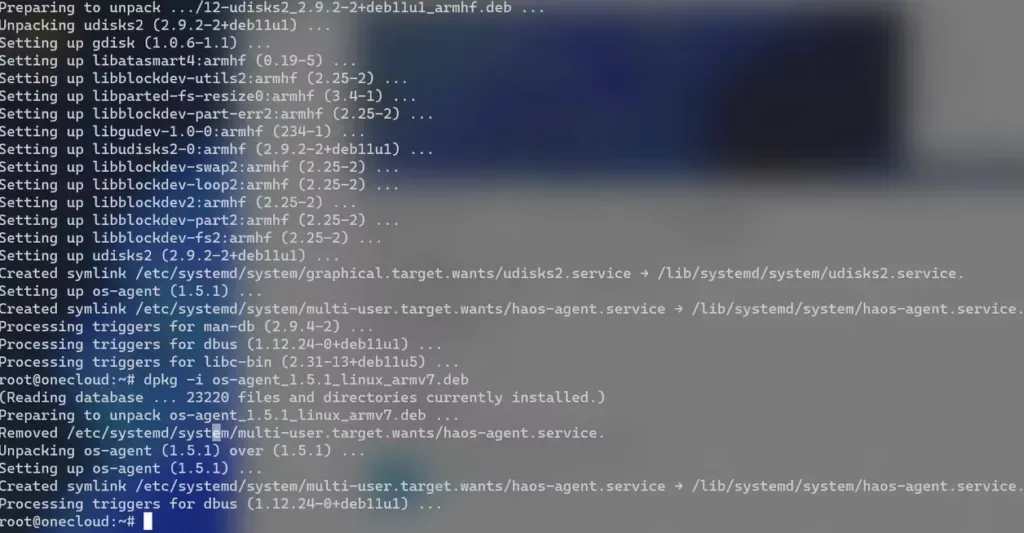
这个时候再执行一遍dpkg -i 下载的文件名字
你就会发现安装上了
安装Home Assistant Supervised Debian Package
运行sudo apt-get install apparmor
dpkg -i homeassistant-supervised.deb
这个时候会报错

执行apt —fix-broken install后按Y
选择raspberrypi3回车
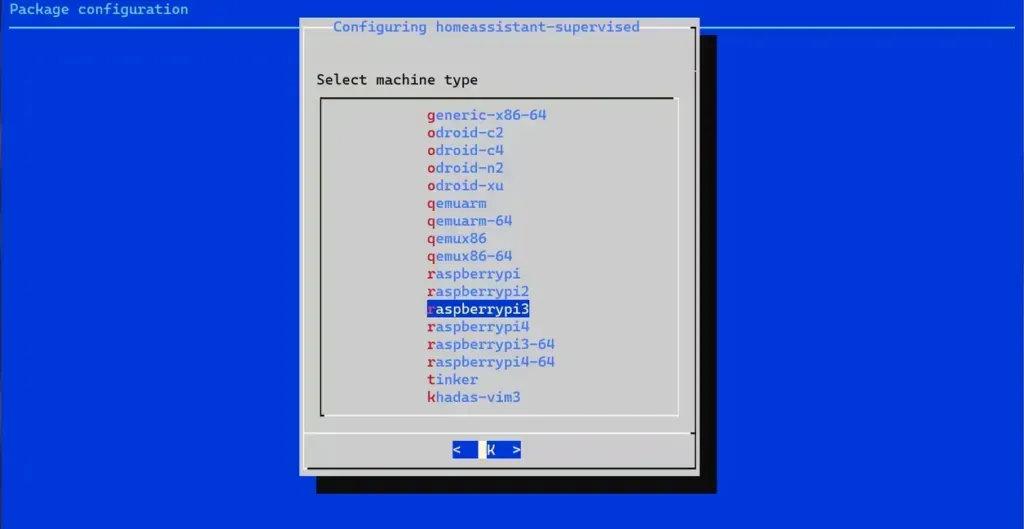
出现下图就表示安装成功了
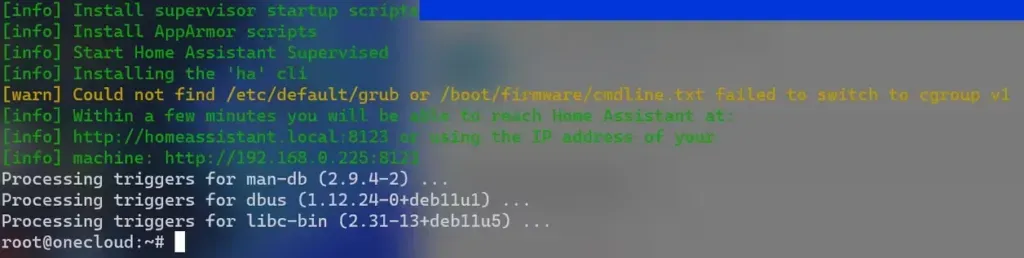
如果没有出现就再执行dpkg -i homeassistant-supervised.deb选择raspberrypi3回车
完成后继续执行以下指令
cd /usr/share/hassio
nano jobs.json
输入
{"ignore_conditions": ["healthy"]}按Ctrl + X后按Y回车保存并退出
安装HACS
依次执行
mkdir /usr/share/hassio/homeassistant/custom_components

mkdir /usr/share/hassio/homeassistant/custom_components/www

mkdir /usr/share/hassio/homeassistant/custom_components/hacs

cd /usr/share/hassio/homeassistant/custom_components/hacs

wget https://github.com/hacs/integration/releases/latest/download/hacs.zip

apt install unzip

unzip hacs.zip

rm hacs.zip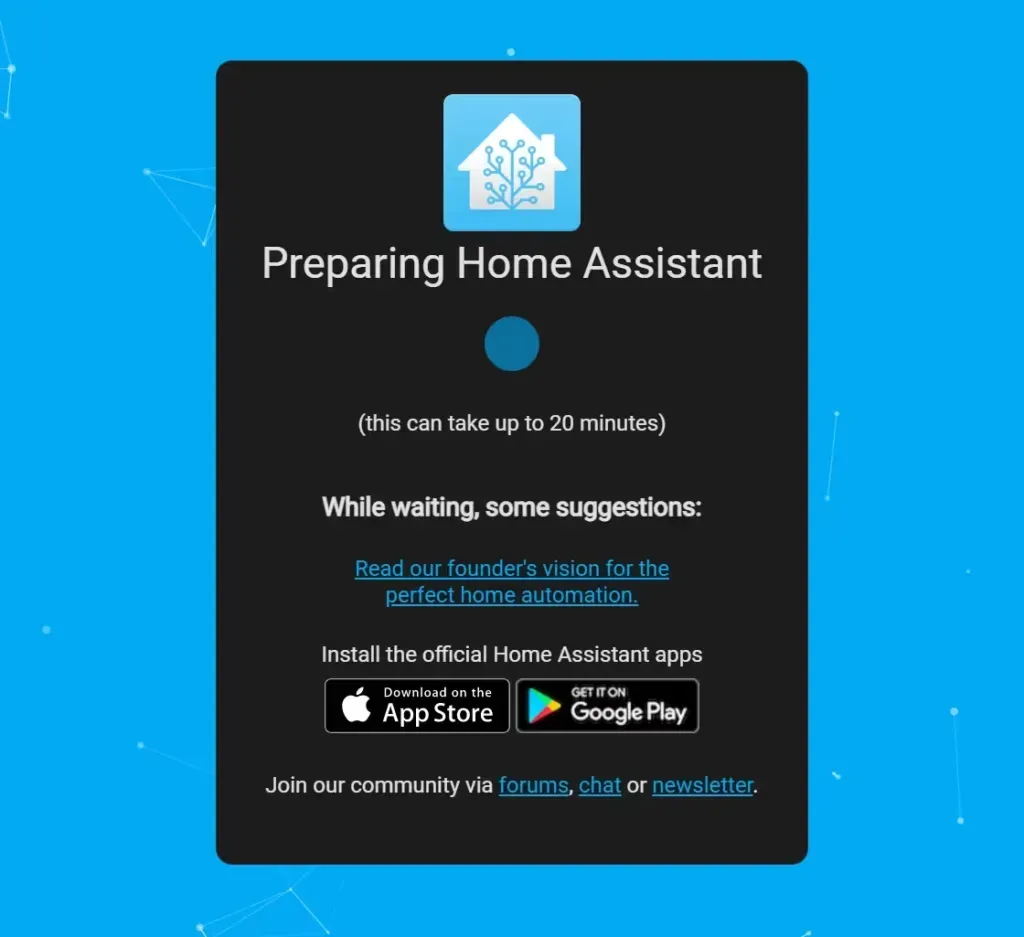
结束
这个时候不要断电断网,耐心等待,可用执行docker ps查看安装进度
网速快的话半个小时以后就可以进入http://玩客云ip:8123进行配置了
备注
(如果在安装时出现提示缺少依赖就执行apt —fix-broken install 后重新执行安装指令)
2024/05/30备注:
我新买了一个rk3399小主机,能刷armbian,不久后会写一篇新的,包含刷机教程
